

خبر جميل لا زالت نافذة الاصدار 15.6RC متوفرة وملف الـSEP و Baseband متوافقه مع 15.4-15.4.1 وهذا يعني اللي حافظ ملف SHSH الاصدار 15.4 او 15.4.1 يقدر يحدث بدون تعطل وظيفة SEP
🚨 اسفل التغريدة شرح جديد للحديث الى 15.4-15.4.1 باستخدام برنامج "FutureResotre GUI"
🚨 اسفل التغريدة شرح جديد للحديث الى 15.4-15.4.1 باستخدام برنامج "FutureResotre GUI"
قبل نبدا الشرح (لا انصح مستخدمين اجهزة A15 الي هي سلسلة ايفون 13 تجربة هذي الطريقة سيتعطل FaceID)
اجهزة A14 وما دون لا توجد مشكلة وبإمكانهم تجربة الطريقة بدون تعطل وظيفة SEP 👏🏻
تنبيه مهم!
انا حبيت اساعد وافيد الجميع واخلوا مسؤوليتي ان حدث اي خطأ..
اجهزة A14 وما دون لا توجد مشكلة وبإمكانهم تجربة الطريقة بدون تعطل وظيفة SEP 👏🏻
تنبيه مهم!
انا حبيت اساعد وافيد الجميع واخلوا مسؤوليتي ان حدث اي خطأ..
..لكن ان نفذت الشرح بشكل الصحيح ستنجح بإذن الله لتحديث الى 15.4-15.4.1 بدون تعطل وظيفة SEP وبدون خسارة بيانات جهازك > لكن لكن لكن (انصحك تاخذ نسخة احتياطية نظيفة من الايتونز قبل العمل بالشرح، لسمح الله حصل شي يكون عندك نسخة من بياناتك)
بسم الله نبدأ > الشرح..
بسم الله نبدأ > الشرح..
جهز التالي..
- حمل FutureRestore GUI v1.98.2 على الكمبيوتر
github.com
-حدد جهازك وحمل الإصدار 15.4.1 الرسمي من هنا ipsw.me
-حمل ملف SHSH اصدار 15.4.1 المحفوظ سابقًا عندك
-حمل تطبيق TrollNonce على الايفون (يدعم 15.0-15.1.1)
github.com
- حمل FutureRestore GUI v1.98.2 على الكمبيوتر
github.com
-حدد جهازك وحمل الإصدار 15.4.1 الرسمي من هنا ipsw.me
-حمل ملف SHSH اصدار 15.4.1 المحفوظ سابقًا عندك
-حمل تطبيق TrollNonce على الايفون (يدعم 15.0-15.1.1)
github.com
نبدأ بخطوات اعدادات FutureRestore GUI
- من واجهة FutureRestore GUI
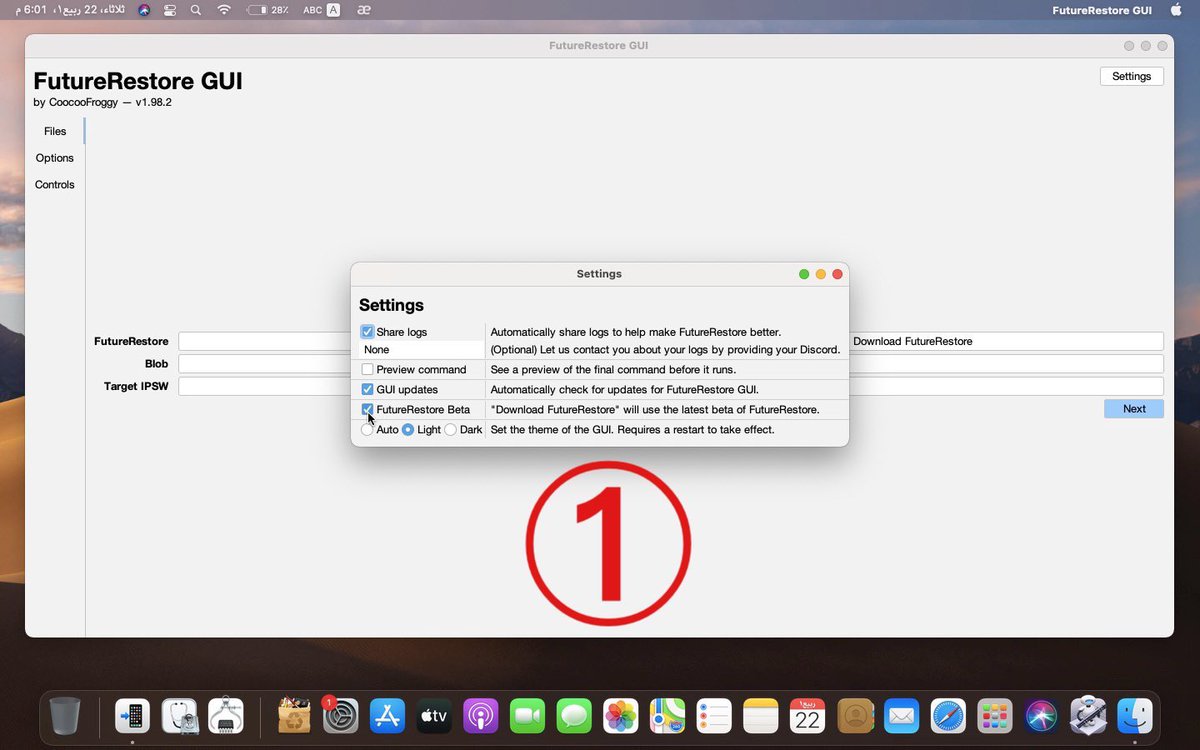
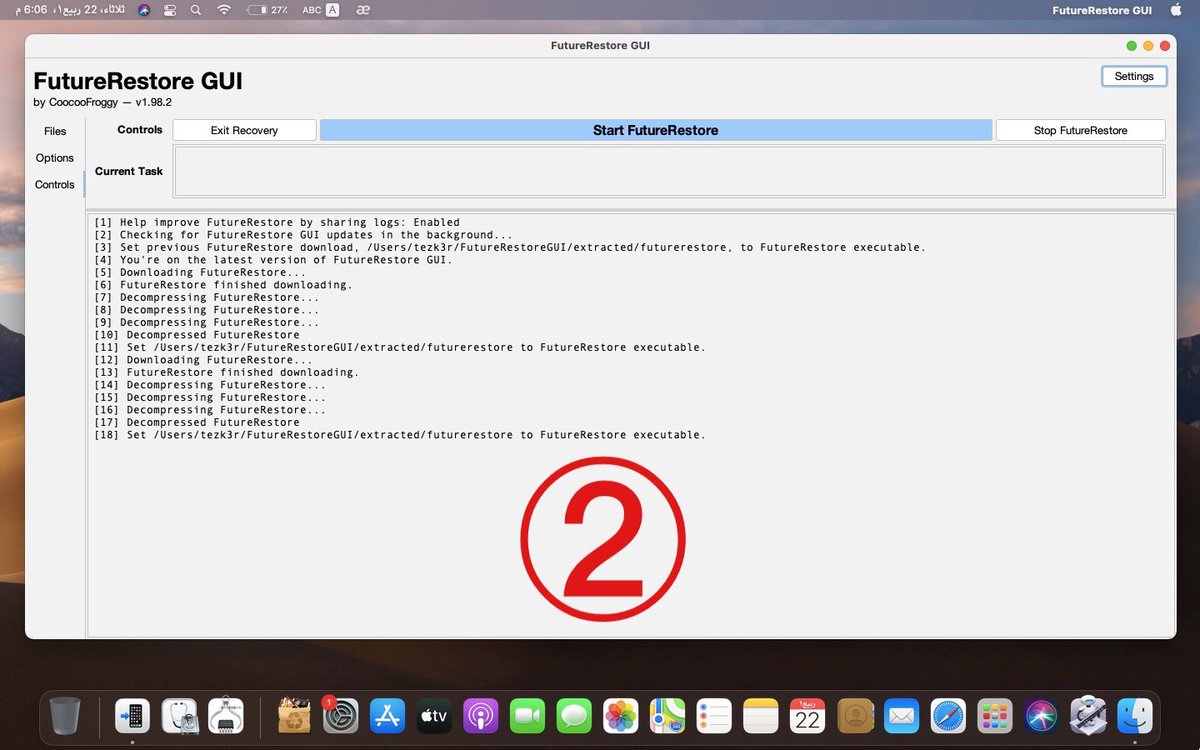
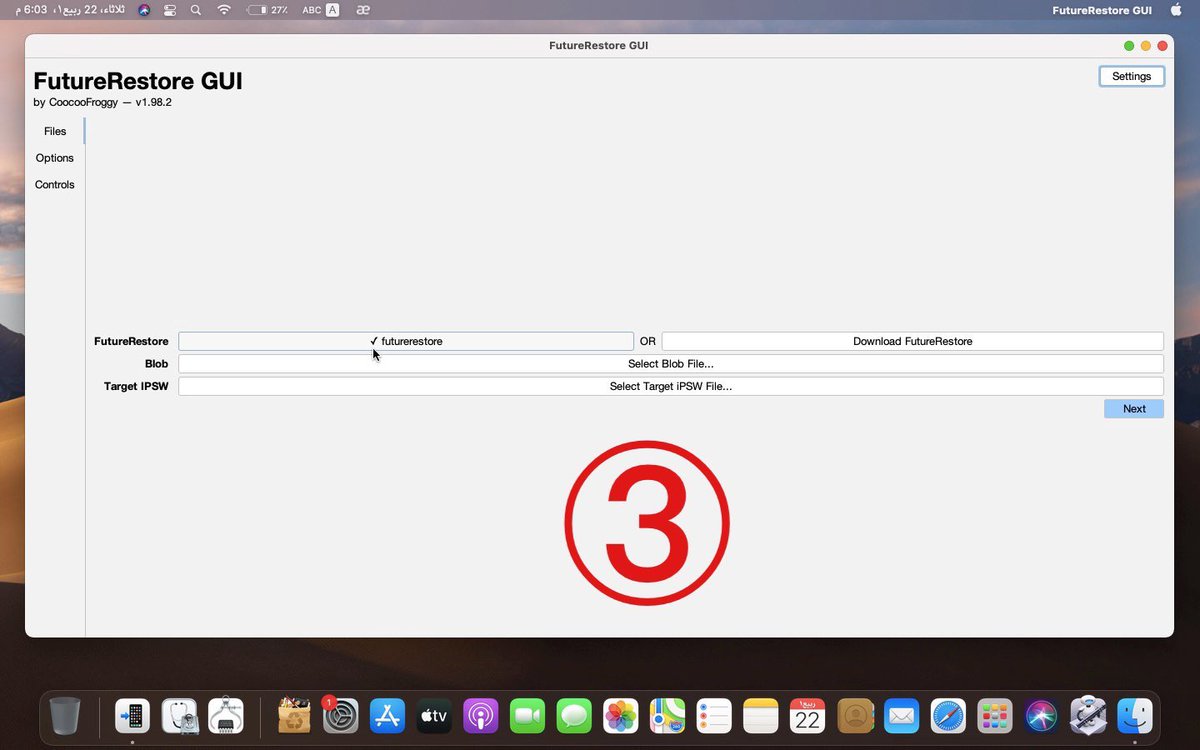
اضغط على خيار Settings وضع علامة صح على خيار FutureRestore Beta بعدها ارجع للواجهة FutureRestore واضغط على Download FutureRestore وانتظر لحين يكتمل التحميل
الان برنامج FutureRestore GUI جاهز للعمل…
- من واجهة FutureRestore GUI
اضغط على خيار Settings وضع علامة صح على خيار FutureRestore Beta بعدها ارجع للواجهة FutureRestore واضغط على Download FutureRestore وانتظر لحين يكتمل التحميل
الان برنامج FutureRestore GUI جاهز للعمل…
خطوات تعيين رقم الـNonce على الايفون عن طريق TrollNonce
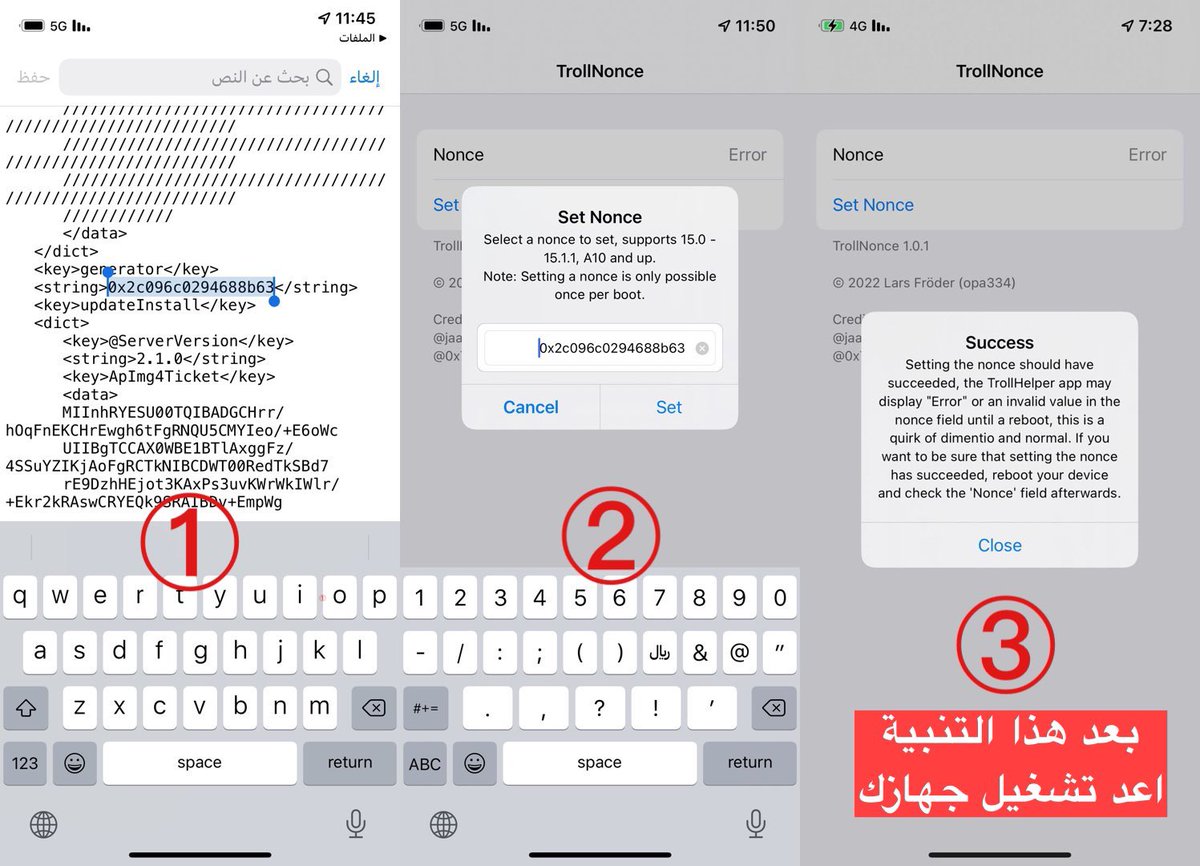
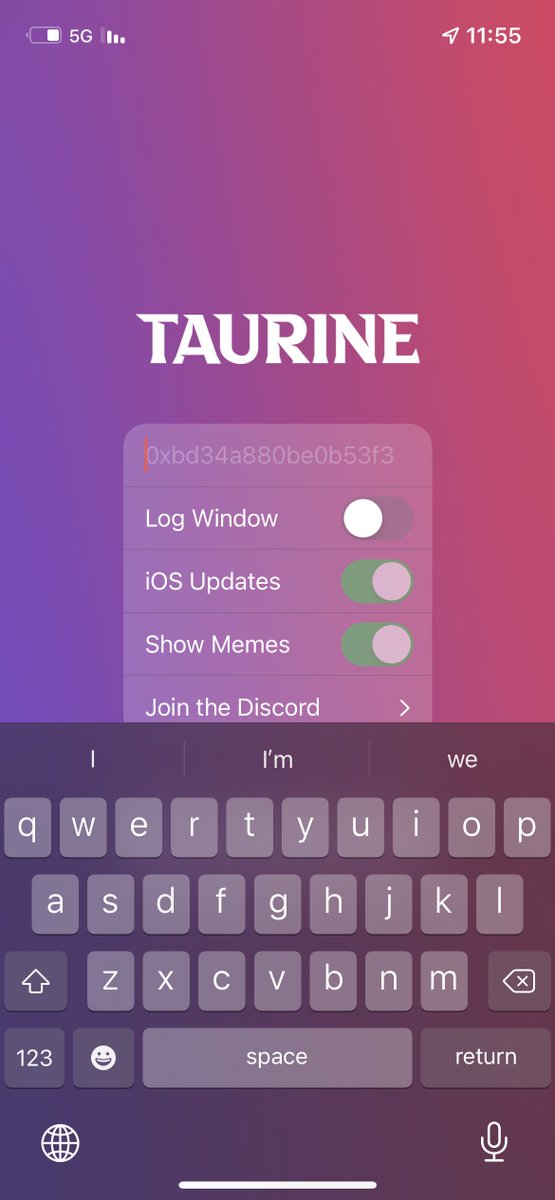
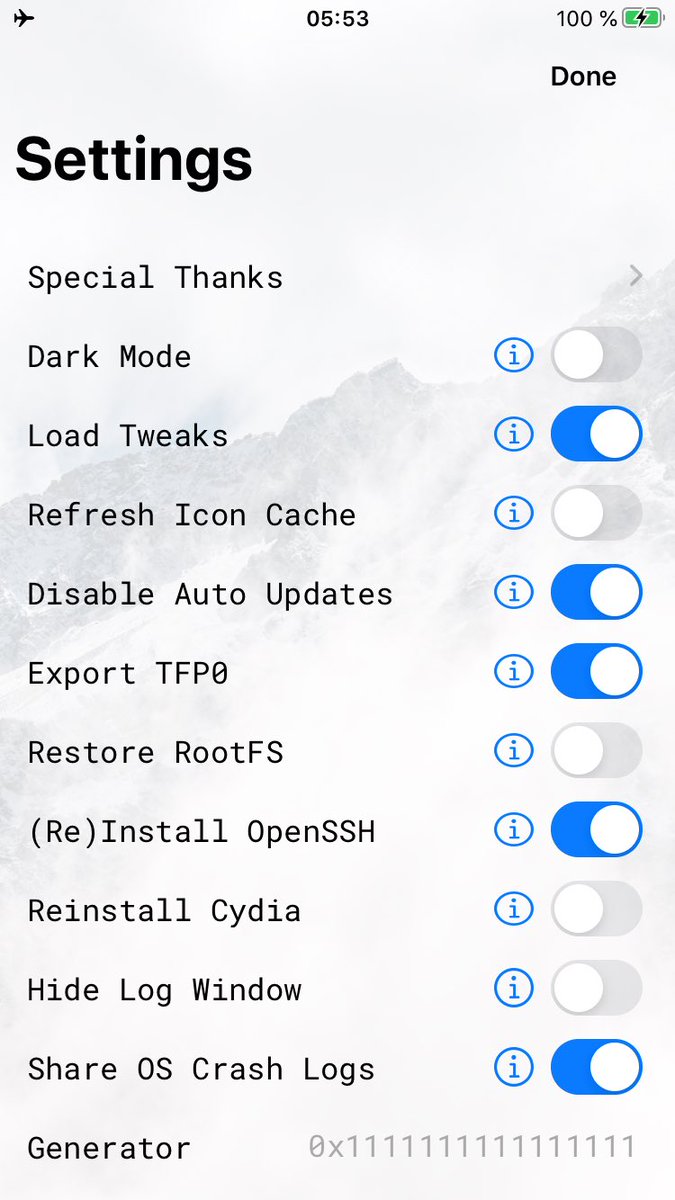
استخرج رقم generator من ملف SHSH للاصدار اللي تبي تحدث له مثلا 15.4.1 (مثل الصورة رقم 1)
افتح TrollNonce اضغط Set Nonce واكتب الرقم واضغط Set وانتظر يجيك تنبيه منبثق بعدها اعد تشغيل جهازك وسيتم تعيين رقم النونس على جهازك..
استخرج رقم generator من ملف SHSH للاصدار اللي تبي تحدث له مثلا 15.4.1 (مثل الصورة رقم 1)
افتح TrollNonce اضغط Set Nonce واكتب الرقم واضغط Set وانتظر يجيك تنبيه منبثق بعدها اعد تشغيل جهازك وسيتم تعيين رقم النونس على جهازك..
تعيين الـNonce جيلبريك iOS13-iOS14
اولًا تعيد تشغيل جهازك ثم تفتح مثلًا تطبيق:
انكفر تختار الاعدادات تضع رقم النونس في خانة generator وتضغط Done وتفعل الجيلبريك
تورين تفتح الـSettings تضع رقم النونس في Set Nonce Generator تضغط انتر تفعل الجيلبريك
شكرين استخدام اداة Nonceset143
اولًا تعيد تشغيل جهازك ثم تفتح مثلًا تطبيق:
انكفر تختار الاعدادات تضع رقم النونس في خانة generator وتضغط Done وتفعل الجيلبريك
تورين تفتح الـSettings تضع رقم النونس في Set Nonce Generator تضغط انتر تفعل الجيلبريك
شكرين استخدام اداة Nonceset143
الان نبدأ عملية التحديث الى 15.4.1
- من خلال صفحة FutureRestore GUI اضغط على Select Blob اختر ملف SHSH للإصدار 15.4.1
- اضغط على خيار Select Target iPSW اختر الاصدار 15.4.1 الرسمي
- افتح خيار "Options" وفعل الخيارات نفس اللي في الصورة بالضبط (ركز لا تلخبط) لا أنتهيت اضغط Next
- من خلال صفحة FutureRestore GUI اضغط على Select Blob اختر ملف SHSH للإصدار 15.4.1
- اضغط على خيار Select Target iPSW اختر الاصدار 15.4.1 الرسمي
- افتح خيار "Options" وفعل الخيارات نفس اللي في الصورة بالضبط (ركز لا تلخبط) لا أنتهيت اضغط Next
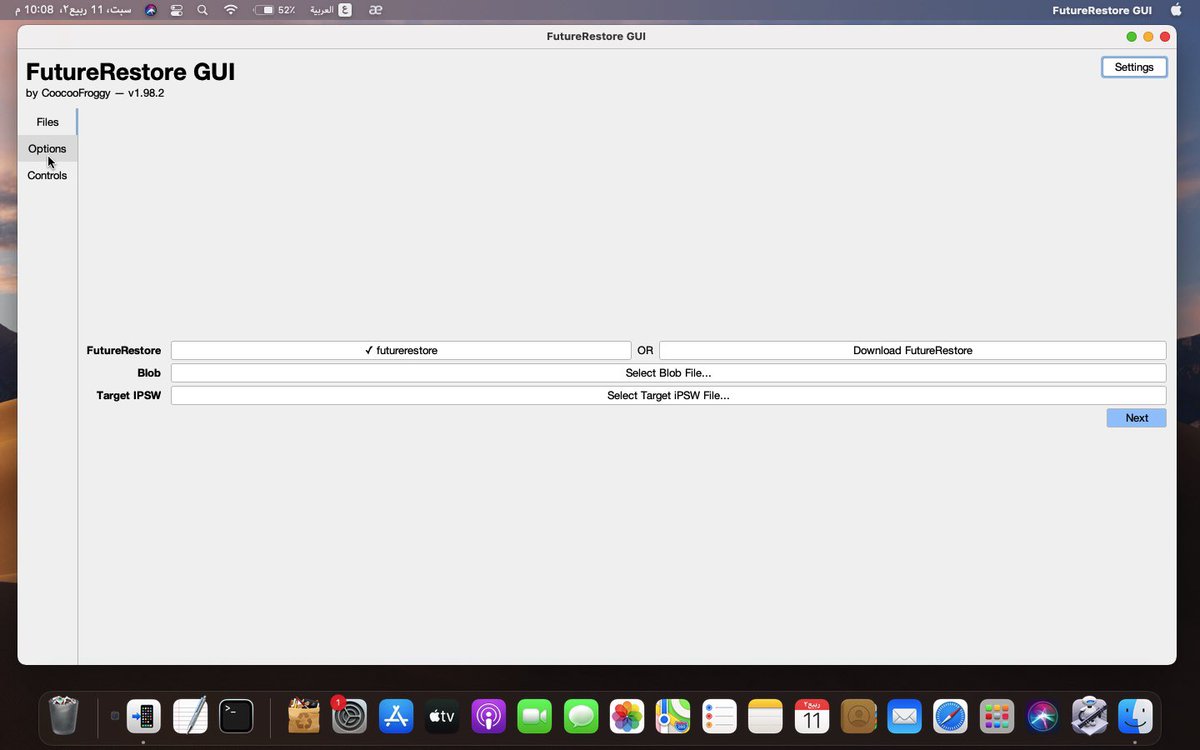

بعد الانتهاء والتأكد من الخطوات اعلاه اشبك جهازك الايفون بالكمبيوتر واضغط على Start FutureRestore وستبدأ عملية التحديث وفي اثناء هذا العملية سيظهر على جهازك الايفون تنبية منبثق يطالبك بالوثوق في جهاز الكمبيوتر أضغط على "الوثوق" وانتظر لحين تكتمل عملية التحديث الى iOS 15.4.1
لو واجهك مشكلة مثل اللي في الصور حاول تنتظر وقت اطول اذا تاخر وهو على هذا الحالة اضغط Exit Recovery من نفس واجهة FutureRestore وسيعيد جهازك الايفون التشغيل. حاول تعيد الخطوات من الاول وتبدا عملية التحديث اذا طلع نفس المشكلة وتاخر اضغط Exit Recovery مره اخرى > وطبق هذا الحل…
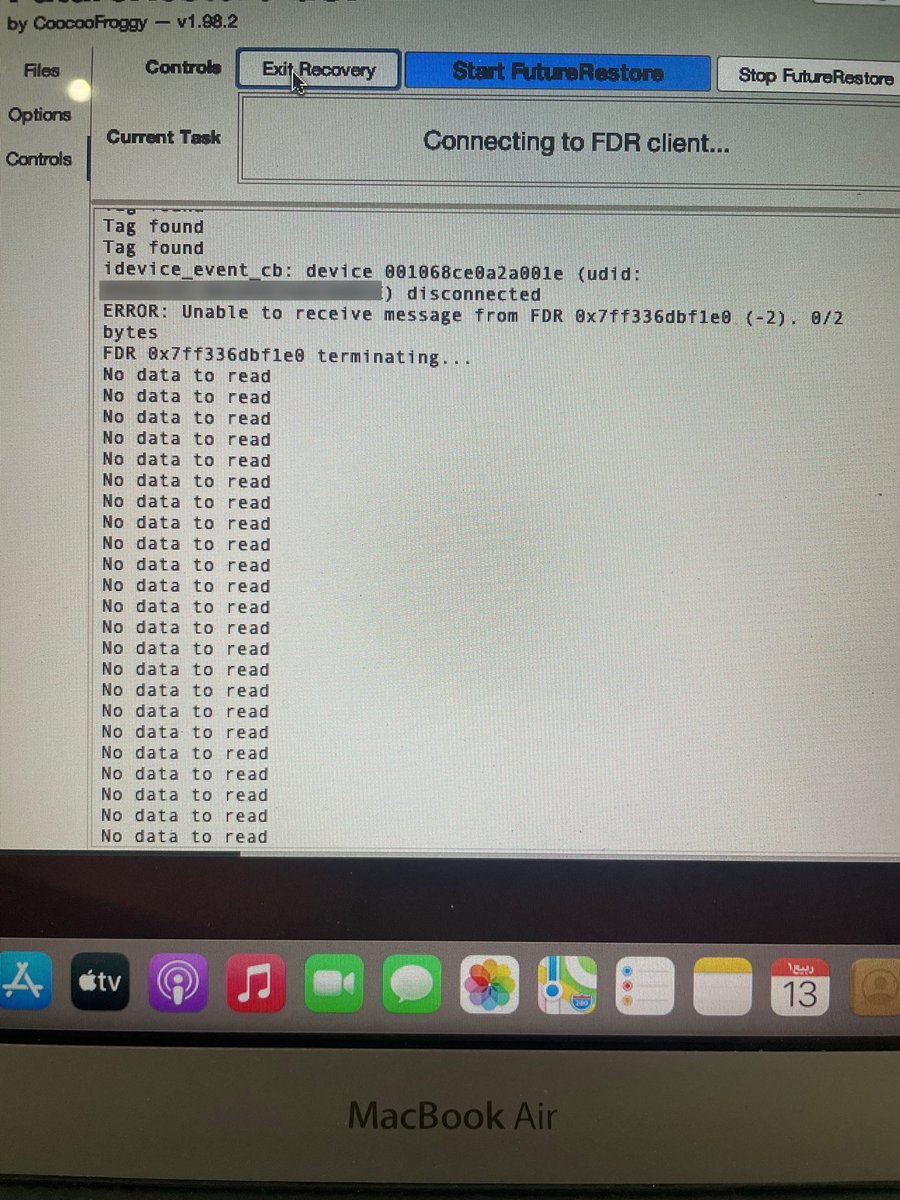
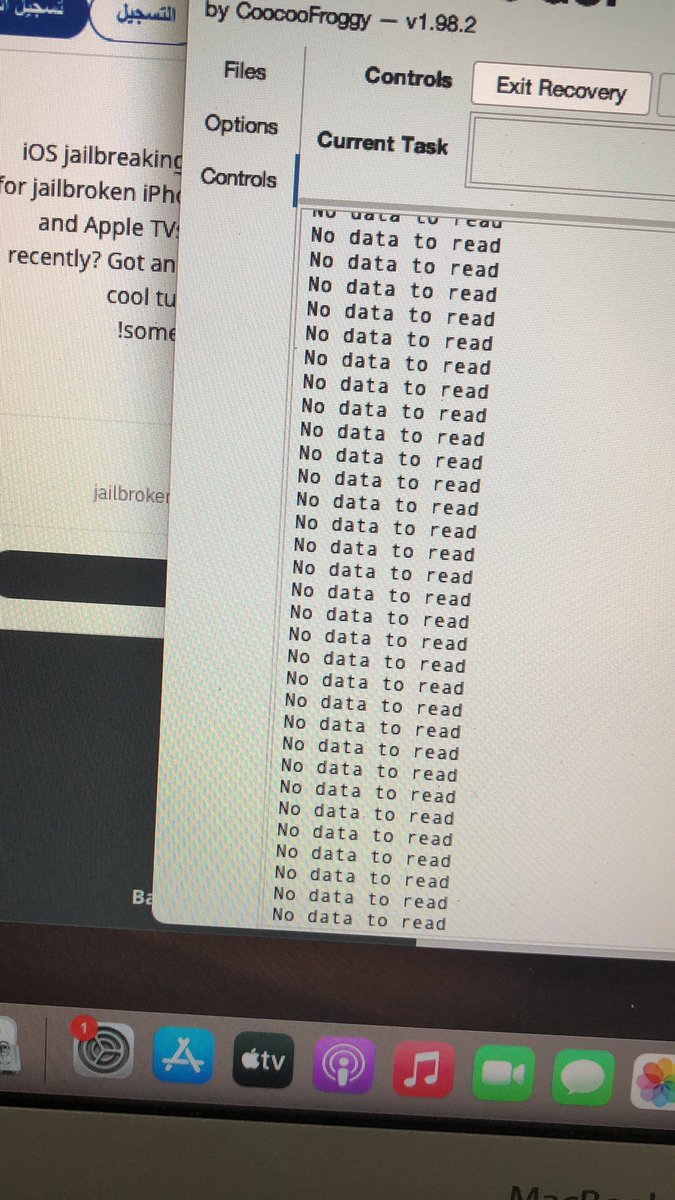
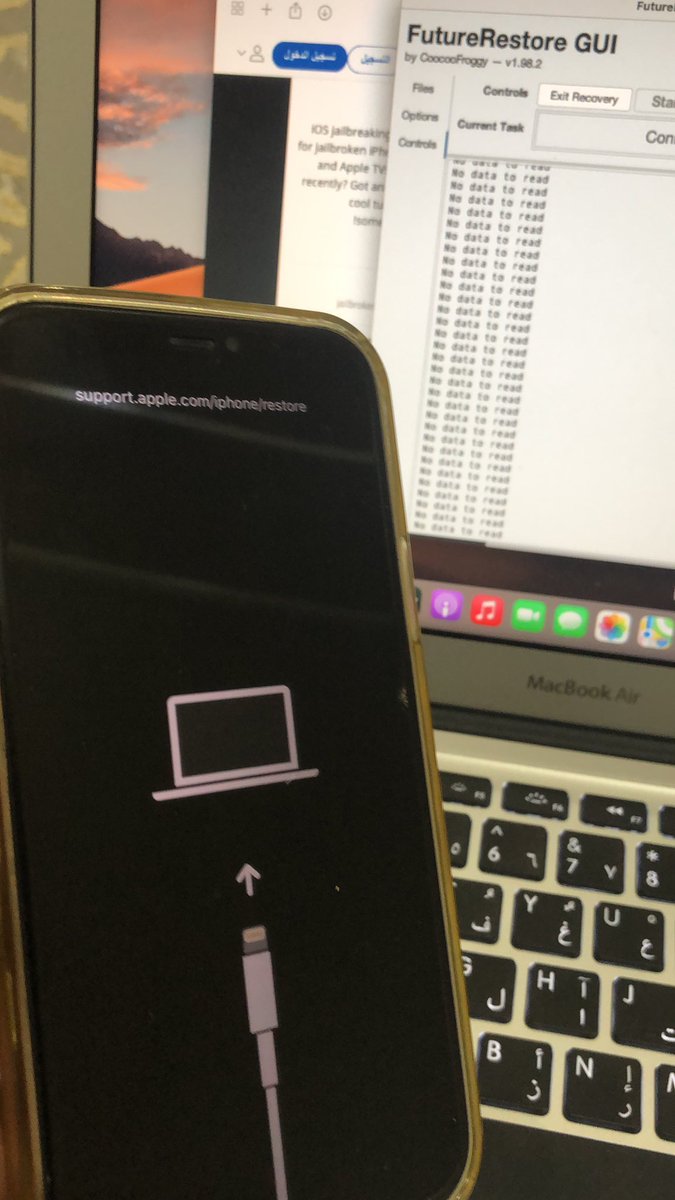
افتح خيار "Options" والغي علامة الصح عن No RISEP وخل الخيارات الاخرى نفس ما هي عليه لا تلغي شي اخر. اضغط Next ومن ثم اضغط Start FutureRestore وسيبدأ التحديث وانتظر يظهر تنبية في الايفون بالوثوق بالكمبيوتر أضغط على "الوثوق" وخله يكتمل تحديث لحين ينتهي ويعيد تشغيل جهازك على 15.4.1
هذا هو كل شي > التمنى اللي يجرب الطريقة يكتب لنا اسفل التغريدة..
شكرًا واعتذر عن الاطالة
شكرًا واعتذر عن الاطالة
جاري تحميل الاقتراحات...