

🛑إذا نسيت رمز دخول جوالك الايفون، شرحت أبل شرح مفصل لحل هذه المشكلة بطريقة سهلة جداً
" فضلوها راح تحتاجونها 👍 ",
" فضلوها راح تحتاجونها 👍 ",
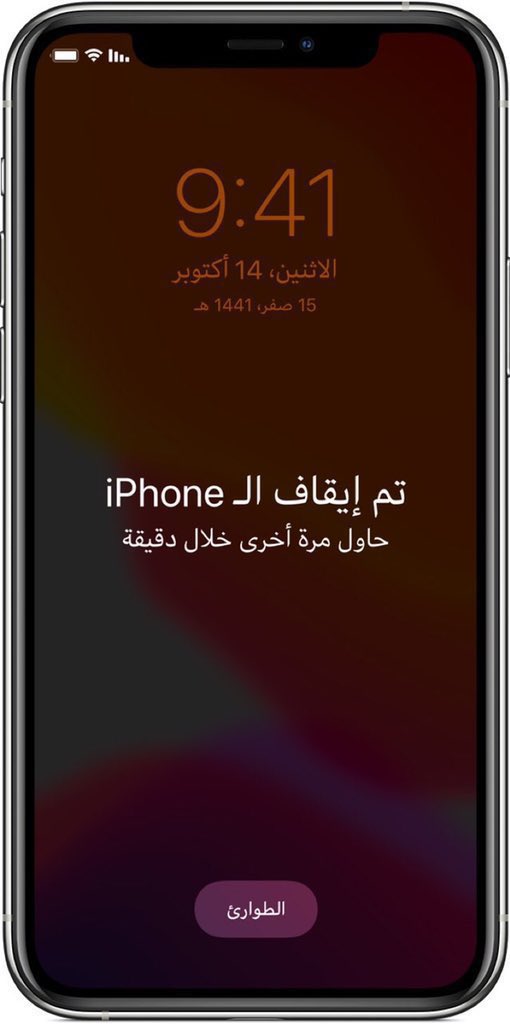
الخطوة الأولى:
تتطلب هذه العملية توفر Mac أو كمبيوتر شخصي (PC). إذا كنت تستخدم كمبيوتر شخصيًا (PC)، فتأكد من أنه يعمل بنظام التشغيل Windows 10 أو أحدث، ومن أن iTunes مُثبت عليه. تحتاج أيضًا إلى الكبل المرفق مع iPhone، أو كبل آخر متوافق، لتوصيل iPhone بالكمبيوتر.
تتطلب هذه العملية توفر Mac أو كمبيوتر شخصي (PC). إذا كنت تستخدم كمبيوتر شخصيًا (PC)، فتأكد من أنه يعمل بنظام التشغيل Windows 10 أو أحدث، ومن أن iTunes مُثبت عليه. تحتاج أيضًا إلى الكبل المرفق مع iPhone، أو كبل آخر متوافق، لتوصيل iPhone بالكمبيوتر.
إذا لم يكن لديك كمبيوتر، ولا يمكنك اقتراض واحد، فعليك الذهاب إلى متجر بيع تابع لـ Apple أو مقدم خدمة معتمد من Apple للحصول على المساعدة.
الخطوة الثانية: أوقف تشغيل iPhone
1.افصل iPhone من الكمبيوتر إذا كان متصلاً به.
2.أوقف تشغيل iPhone من خلال
اتباع الطريقة الخاصة بطراز iPhone:
1.افصل iPhone من الكمبيوتر إذا كان متصلاً به.
2.أوقف تشغيل iPhone من خلال
اتباع الطريقة الخاصة بطراز iPhone:
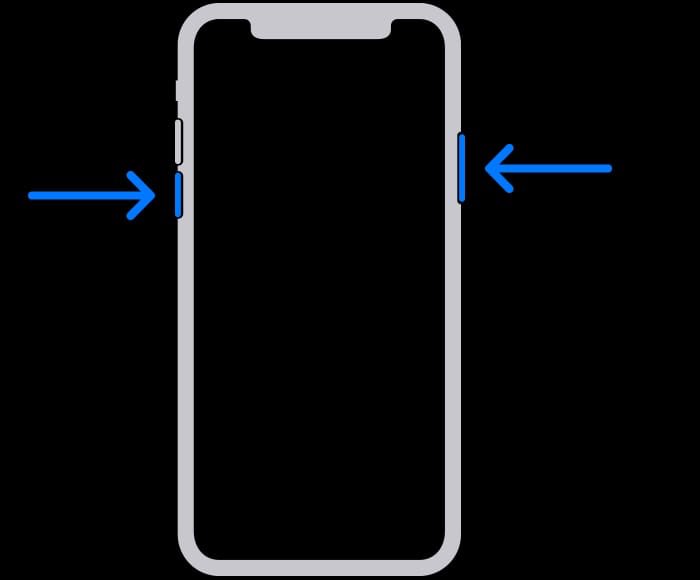
بالنسبة إلى iPhone 8 وiPhone 8 Plus وiPhone X والأحدث، بما في ذلك iPhone SE (الجيل الثاني والجيل الثالث): اضغط باستمرار على كلٍ من الزر الجانبي وزر خفض مستوى الصوت إلى أن يظهر شريط تمرير إيقاف التشغيل.
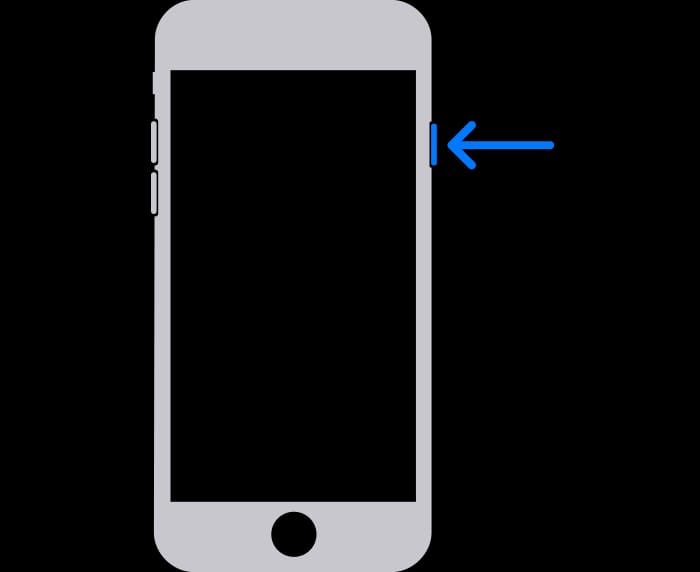
بالنسبة إلى iPhone 7 وiPhone 7 Plus وiPhone 6s وiPhone 6: اضغط باستمرار على الزر الجانبي إلى أن يظهر شريط تمرير إيقاف التشغيل.
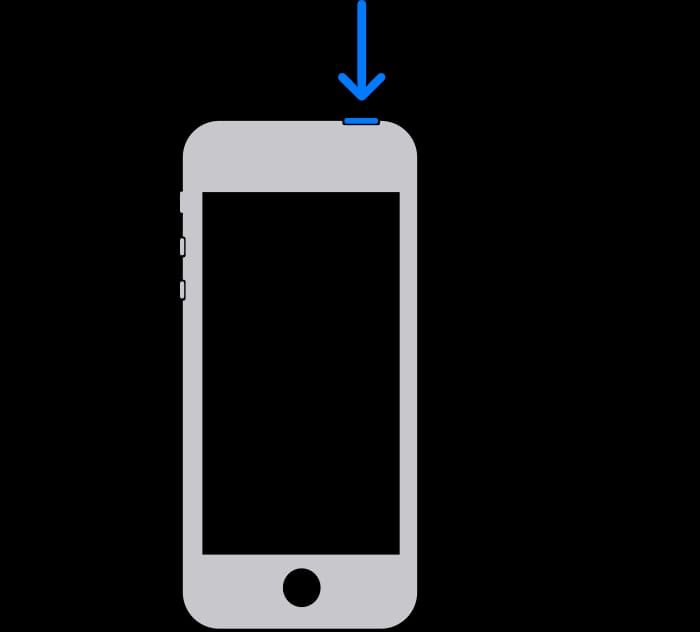
بالنسبة إلى iPhone SE (الجيل الأول) وiPhone 5s والأقدم: اضغط باستمرار على الزر العلوي إلى أن يظهر شريط تمرير إيقاف التشغيل.
3. اسحب شريط التمرير لإيقاف تشغيل iPhone، ثم انتظر دقيقة للتأكد من إيقاف تشغيله تمامًا.
الخطوة الثالثة: ضع iPhone في نمط الاسترداد
1.استعد وابحث عن الزر على iPhone الذي يتعين عليك الضغط عليه باستمرار في الخطوة التالية:
الخطوة الثالثة: ضع iPhone في نمط الاسترداد
1.استعد وابحث عن الزر على iPhone الذي يتعين عليك الضغط عليه باستمرار في الخطوة التالية:
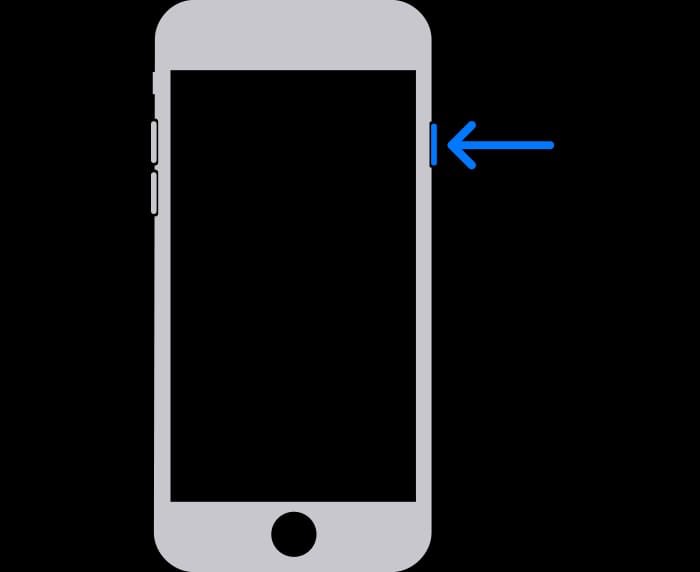
بالنسبة إلى iPhone 8 وiPhone 8 Plus وiPhone X والأحدث، بما في ذلك iPhone SE (الجيل الثاني والجيل الثالث): استخدم الزر الجانبي.
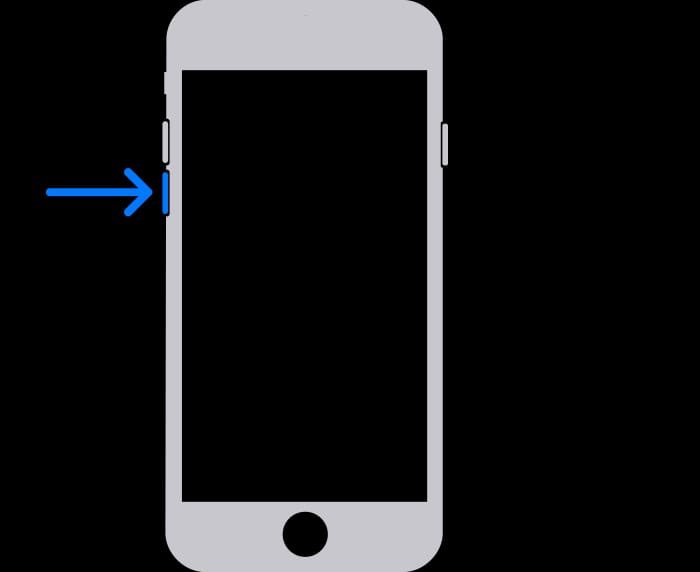
الزر الذي يتعين استخدامه في iPhone 7 وiPhone 7 Plus هو زر خفض مستوى الصوت.
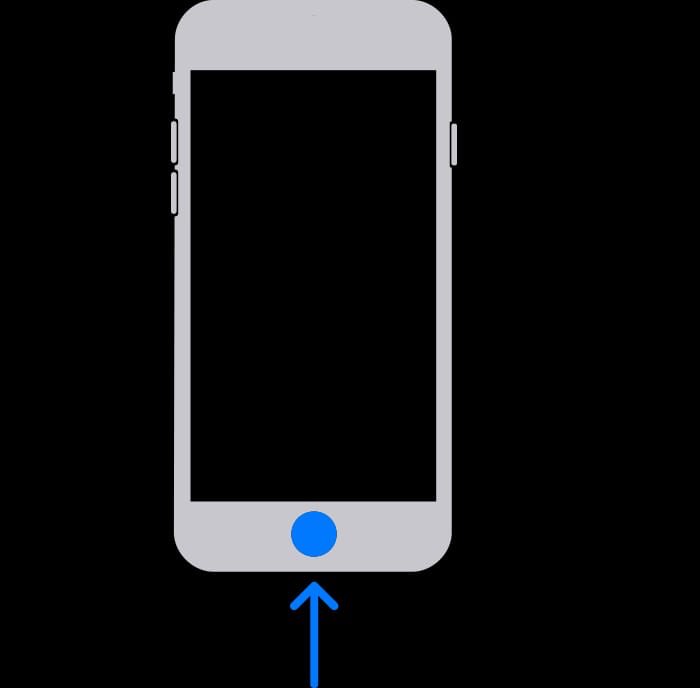
الزر الذي يتعين استخدامه في iPhone SE (الجيل الأول) وiPhone 6s والأقدم هو زر الشاشة الرئيسية.
اضغط باستمرار على الزر المناسب حسب طراز iPhone أثناء توصيله على الفور بالكمبيوتر. لا تحرر الزر.
واصل الضغط على الزر حتى تظهر شاشة نمط الاسترداد على iPhone، ثم حرر الزر حينئذٍ.
واصل الضغط على الزر حتى تظهر شاشة نمط الاسترداد على iPhone، ثم حرر الزر حينئذٍ.
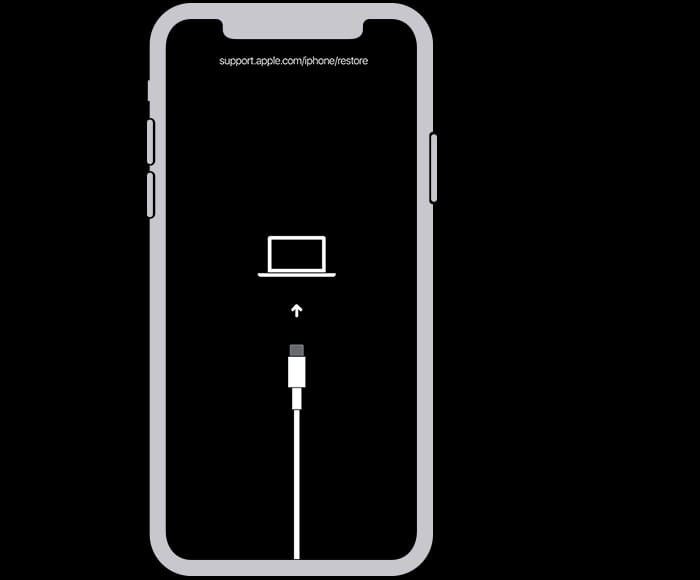
إذا ظهرت شاشة رمز الدخول، فعليك إيقاف تشغيل iPhone والبدء مرة أخرى.
إذا تعذر عليك جعل iPhone يُظهر شاشة نمط الاسترداد واحتجت إلى المساعدة، فاتصل بدعم Apple.
إذا تعذر عليك جعل iPhone يُظهر شاشة نمط الاسترداد واحتجت إلى المساعدة، فاتصل بدعم Apple.
الخطوة الرابعة: استعد بيانات iPhone
حدد موقع iPhone في Finder أو في iTunes على الكمبيوتر المتصل به. (تعرف على كيفية كيفية العثور على iPhone المتصل).
حدد موقع iPhone في Finder أو في iTunes على الكمبيوتر المتصل به. (تعرف على كيفية كيفية العثور على iPhone المتصل).
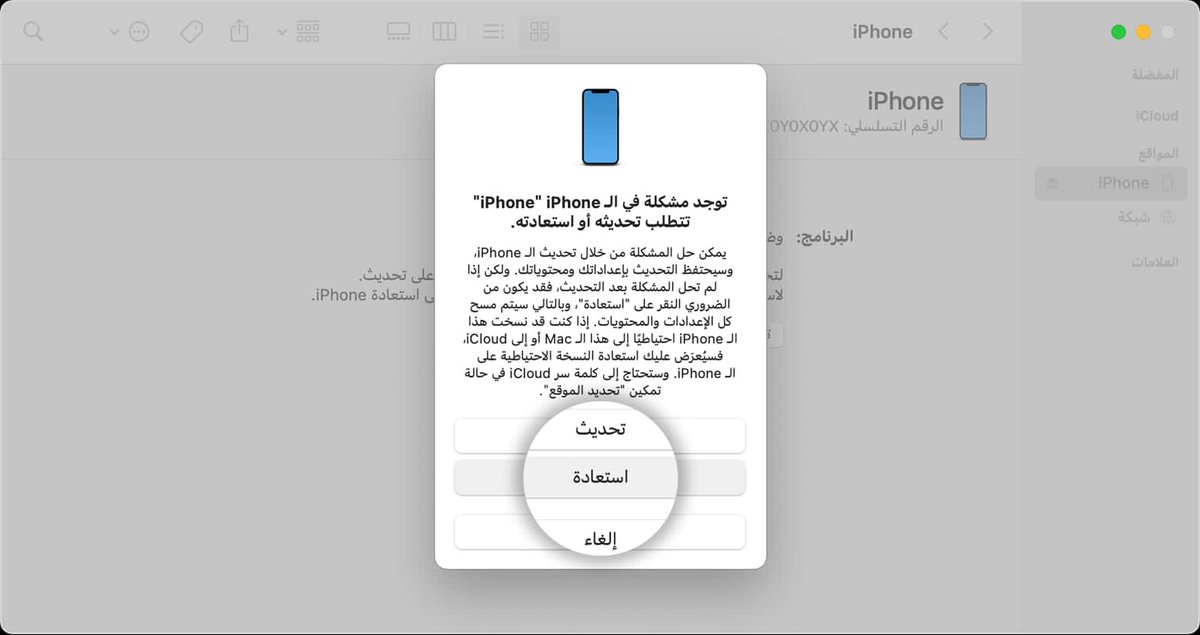
اختر "استعادة" عند ظهور خيار "استعادة" أو "تحديث". يقوم الكمبيوتر بتنزيل البرنامج لـ iPhone ويبدأ عملية الاستعادة. إذا استغرقت عملية التنزيل أكثر من 15 دقيقة وقام جهازك بإنهاء شاشة نمط الاسترداد، فانتظر حتى انتهاء التنزيل، ثم أوقف تشغيل iPhone وابدأ مرة أخرى.
انتظر حتى تنتهي العملية.
افصل iPhone من الكمبيوتر، ثم قم بإعداد iPhone واستخدامه.
افصل iPhone من الكمبيوتر، ثم قم بإعداد iPhone واستخدامه.
وهنا تجد شرح حل المشكلة بالكامل 👇🏻
support.apple.com
support.apple.com
جاري تحميل الاقتراحات...