
التكنولوجيا
أمن المعلومات
الإنترنت
أوضاع أمان شبكة WiFi
تغيير نوع الأمان لشبكة WiFi
إعدادات شبكة Windows

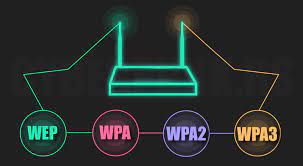
للواي فاي أربعة أنواع رئيسة من الحماية (security modes OR types):
الأول: WEP: وهو أقدمها وأقلّها حماية.
الثاني: WPA: يُعتَبر أفضل من سابقه، رغم ضعفه.
الثالث: WPA2: وهو الأفضل والأنسب حاليًّا.
الرابع: WPA3: أحدث وأفضل أنواع الحماية، إلّا أنّه ليس شائعًا كسابقه بعد.
(سلسلة)
الأول: WEP: وهو أقدمها وأقلّها حماية.
الثاني: WPA: يُعتَبر أفضل من سابقه، رغم ضعفه.
الثالث: WPA2: وهو الأفضل والأنسب حاليًّا.
الرابع: WPA3: أحدث وأفضل أنواع الحماية، إلّا أنّه ليس شائعًا كسابقه بعد.
(سلسلة)
كيف أعرف نوع الحماية في الشبكة التي أستخدمها؟
في حال لم تكن تملك الصلاحيات للدخول على صفحة الإعدادات الخاصة بالموجّه (router) للاطلاع على نوع الحماية وتغييره إذا تطلّب الأمر، بإمكانك معرفة ذلك من خلال جهازك.. الخطوات بالنسبة لمستخدمي نظام "windows" كالتالي:
في حال لم تكن تملك الصلاحيات للدخول على صفحة الإعدادات الخاصة بالموجّه (router) للاطلاع على نوع الحماية وتغييره إذا تطلّب الأمر، بإمكانك معرفة ذلك من خلال جهازك.. الخطوات بالنسبة لمستخدمي نظام "windows" كالتالي:
الإعدادات (settings) > الشبكة والإنترنت (network & internet) > الواي فاي (Wi-Fi) > اسم الشبكة متبوعًا بكلمة "خصائص" (properties).. وسوف تجد جميع البيانات الخاصّة بالشبكة التي تستخدمها في أسفل الصفحة، بما فيها نوع الحماية (security type).
وبالنسبة لمستخدمي نظام "android"، يمكنهم معرفة نوع الحماية من خلال الذهاب إلى:
الإعدادات (settings) > الاتصالات (connections) > الواي فاي (Wi-Fi) > الضغط على أيقونة الإعدادات الموجودة بجانب اسم الشبكة المستخدَمة حاليًّا.. وسوف تظهر بيانات الشبكة التي منها: نوع الحماية.
الإعدادات (settings) > الاتصالات (connections) > الواي فاي (Wi-Fi) > الضغط على أيقونة الإعدادات الموجودة بجانب اسم الشبكة المستخدَمة حاليًّا.. وسوف تظهر بيانات الشبكة التي منها: نوع الحماية.
ملاحظات:
1- قد تختلف الخطوات السابقة بحسب إصدار نظام التشغيل.
2- أنواع الحماية "WEP" و "WPA" قديمة ولم تعد فعالة ولا آمنة اليوم، فيجب تغييرها بالنسبة لشبكاتنا الخاصّة، والحذر منها عند استخدام الشبكات العامّة، كونها تسهم في زيادة مخاطر الاختراق والانتحال والتجسس.
انتهى.
1- قد تختلف الخطوات السابقة بحسب إصدار نظام التشغيل.
2- أنواع الحماية "WEP" و "WPA" قديمة ولم تعد فعالة ولا آمنة اليوم، فيجب تغييرها بالنسبة لشبكاتنا الخاصّة، والحذر منها عند استخدام الشبكات العامّة، كونها تسهم في زيادة مخاطر الاختراق والانتحال والتجسس.
انتهى.
جاري تحميل الاقتراحات...