

يأتي Google Drive مزودًا ببعض الميزات الرائعة للتعامل مع إدارة ملفات PDF ، لنقوم بذكرها .
ASA
ASA

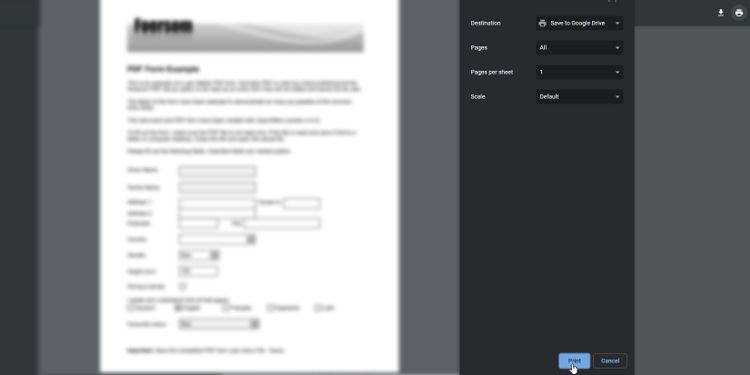
1. حفظ ملف PDF في Google Drive من Chrome
لحفظ ملفات PDF على Google Drive. لا تحتاج حتى إلى فتح Drive ؛ مستعرض PDF يتعامل مع كل شيء. ومع ذلك ، للقيام بذلك ، ستحتاج إلى إضافة Save to Google Drive
chrome.google.com .
لحفظ ملفات PDF على Google Drive. لا تحتاج حتى إلى فتح Drive ؛ مستعرض PDF يتعامل مع كل شيء. ومع ذلك ، للقيام بذلك ، ستحتاج إلى إضافة Save to Google Drive
chrome.google.com .
2. البحث باستخدام التعرف الضوئي على الأحرف (OCR).
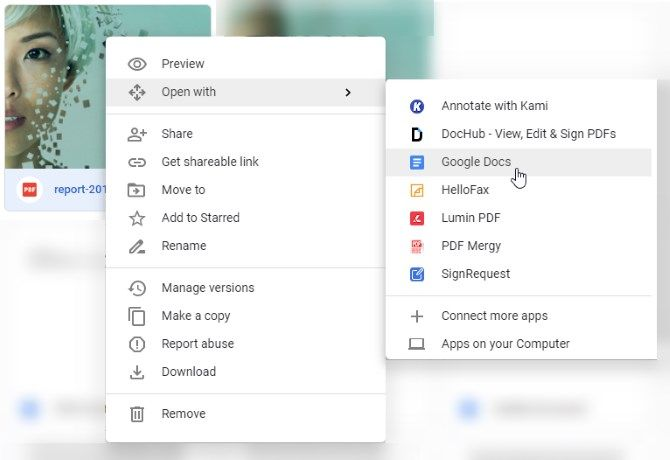
وهي تقنية تأخذ النص من الصور والملفات لتحولها لمستند قابل للبحث والتحرير.ولاستخدام OCR في Google Drive ، انقر بزر الماوس الأيمن على ملف PDF ، ثم فتح باستخدام. مستندات Google . بمجرد فتحه احفظه وستحصل على مستندك القابل للبحث.
وهي تقنية تأخذ النص من الصور والملفات لتحولها لمستند قابل للبحث والتحرير.ولاستخدام OCR في Google Drive ، انقر بزر الماوس الأيمن على ملف PDF ، ثم فتح باستخدام. مستندات Google . بمجرد فتحه احفظه وستحصل على مستندك القابل للبحث.
3. تصدير أي مستند إلى ملف PDF
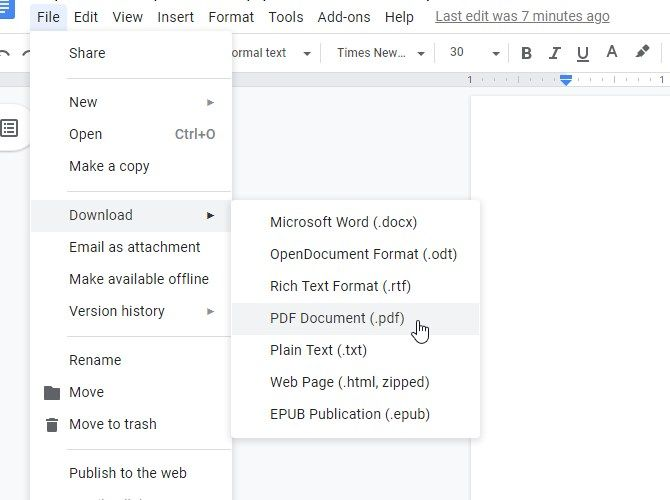
إذا كان لديك مستند Google وتريد تحويله إلى PDF ، فافتح المستند في محرر المستندات. بمجرد فتحه ، انقر فوق ملف > تنزيل > مستند PDF .
إذا كان لديك مستند Google وتريد تحويله إلى PDF ، فافتح المستند في محرر المستندات. بمجرد فتحه ، انقر فوق ملف > تنزيل > مستند PDF .
4-امسح المستندات ضوئيًا إلى ملف PDF باستخدام تطبيق الهاتف المحمول.
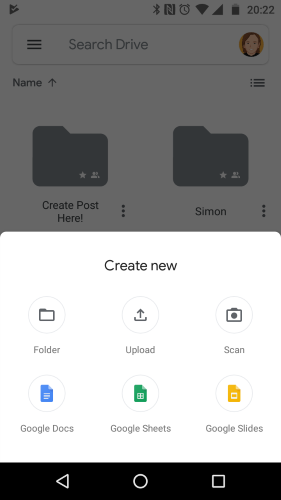
قم بتنزيل وفتح تطبيق Drive. ثم اضغط على أيقونة Plus التي تظهر أعلى عناصر التحكم. في النافذة المنبثقة التي تظهر ، انقر فوق مسح ضوئي . التقط صورة لما تريد مسحه ضوئيًا ، وسيقوم Drive تلقائيًا بتحويلها إلى ملف PDF.
قم بتنزيل وفتح تطبيق Drive. ثم اضغط على أيقونة Plus التي تظهر أعلى عناصر التحكم. في النافذة المنبثقة التي تظهر ، انقر فوق مسح ضوئي . التقط صورة لما تريد مسحه ضوئيًا ، وسيقوم Drive تلقائيًا بتحويلها إلى ملف PDF.
بعد التقاط الصورة ، سترى بعض خيارات التحرير في الزاوية اليمنى العليا. تتيح لك علامة الجمع الموجودة في أسفل اليسار تحميل العديد من الصور وتحميلها كملف PDF واحد. ثم انقر فوق علامة الاختيار الموجودة في الزاوية اليمنى السفلية لتسمية المستند ، واحفظ المستند في Google Drive.
5. امكانية التعليق على ملفات PDF مع Google Drive.
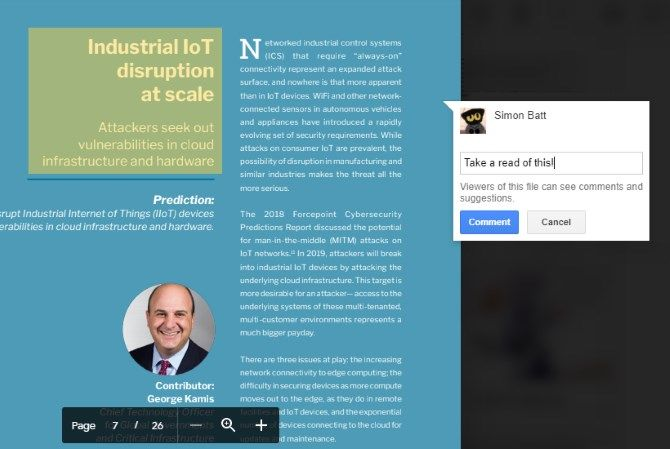
عندما تبحث في ملف PDF في Drive ، انقر فوق أيقونة إضافة تعليق في الجزء العلوي الأيسر.ثم قم بتمييز المنطقة التي تريد التعليق عليها. يمكنك سحب مربع تمييز عبر ما تريد التعليق عليه ، ثم كتابة تعليق في المربع الذي يظهر.
عندما تبحث في ملف PDF في Drive ، انقر فوق أيقونة إضافة تعليق في الجزء العلوي الأيسر.ثم قم بتمييز المنطقة التي تريد التعليق عليها. يمكنك سحب مربع تمييز عبر ما تريد التعليق عليه ، ثم كتابة تعليق في المربع الذي يظهر.
6. إضافة وحذف وإعادة ترتيب الصفحات باستخدام DocHub.
ان كنت تريد إضافة أو إزالة صفحات معينة في ملف PDF، فانتقل إلى موقع DocHub على الويب وقم بتسجيل الدخول باستخدام حساب Google.
dochub.com
ان كنت تريد إضافة أو إزالة صفحات معينة في ملف PDF، فانتقل إلى موقع DocHub على الويب وقم بتسجيل الدخول باستخدام حساب Google.
dochub.com
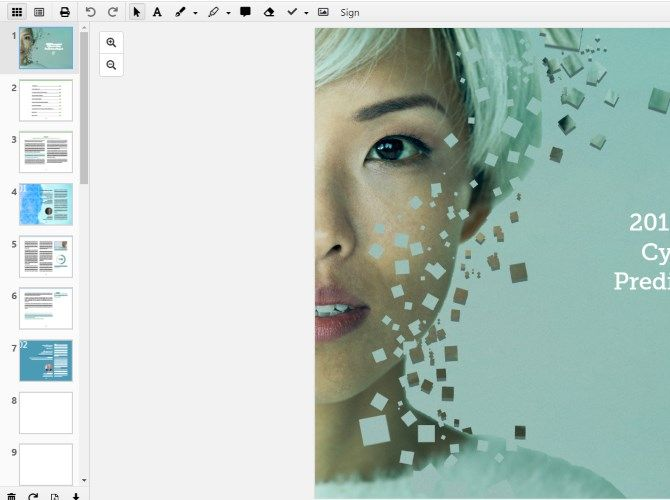
وبمجرد إضافة DocHub إلى Google Drive ، انقر بزر الماوس الأيمن فوق ملف PDF في Google Drive وحدد فتح باستخدام > DocHub .
7. قم بملء وتوقيع ملفات PDF باستخدام HelloSign أو DocuSign.
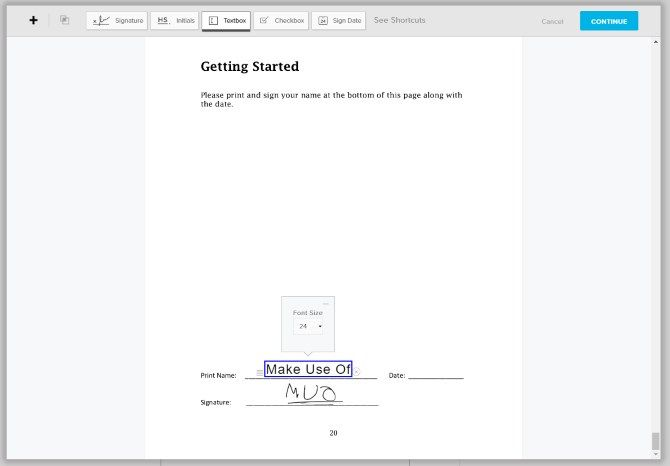
إذا كان عليك إضافة علامات اختيار أو توقيعات أو معلومات متكرر. وان كنت ستتعاون وتشارك الكثير من ملفات PDF ، فقد ترغب في التفكير في حساب ممتاز. يسمح لك HelloSign بإرسال ثلاثة مستندات كل شهر مجانًا
chrome.google.com
إذا كان عليك إضافة علامات اختيار أو توقيعات أو معلومات متكرر. وان كنت ستتعاون وتشارك الكثير من ملفات PDF ، فقد ترغب في التفكير في حساب ممتاز. يسمح لك HelloSign بإرسال ثلاثة مستندات كل شهر مجانًا
chrome.google.com
جاري تحميل الاقتراحات...