
[THREAD TUTO WALLET (METAMASK)]
Comment installer #MetaMask de façon sécurisé ? Comment créer un
compte ? Comment l’utiliser ?
Merci d’avance pour ceux qui likent et RT pour donner de la force ❤️
Comment installer #MetaMask de façon sécurisé ? Comment créer un
compte ? Comment l’utiliser ?
Merci d’avance pour ceux qui likent et RT pour donner de la force ❤️
![[THREAD TUTO WALLET (METAMASK)]
Comment installer #MetaMask de façon sécurisé ? Comment créer un
c...](https://pbs.twimg.com/media/E8mbVz0WQAMAgJu.png)
👉[Présentation de Metamask]
MetaMask est un portefeuille de crypto-monnaies qui peut être utilisé comme extension sur
différents navigateurs web mais aussi utilisé sous forme d’application mobile.📱
Navigateurs qui supportent Metamask (cliquer sur l'image pour voir l'ensemble):
MetaMask est un portefeuille de crypto-monnaies qui peut être utilisé comme extension sur
différents navigateurs web mais aussi utilisé sous forme d’application mobile.📱
Navigateurs qui supportent Metamask (cliquer sur l'image pour voir l'ensemble):
![👉[Présentation de Metamask]
MetaMask est un portefeuille de crypto-monnaies qui peut être utilisé c...](https://pbs.twimg.com/media/E8mbssbXMAAnP0K.jpg)
Aujourd’hui on parlera de la version PC (celle que j’utilise personnellement) mais les
principes évoqués seront similaires pour la version téléphone.
principes évoqués seront similaires pour la version téléphone.
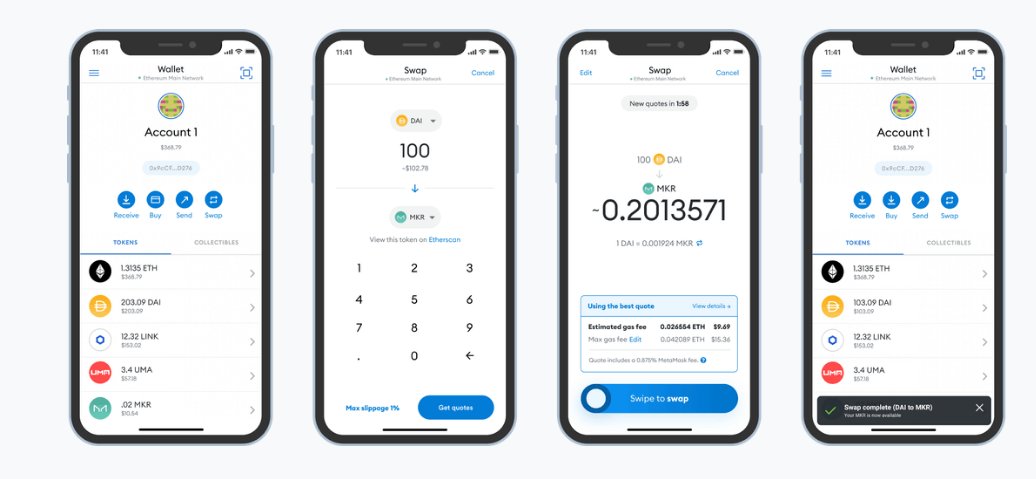
Metamask permet de stocker les clés des tokens #Ethereum et ERC-20 (si vous ne savez pas ce
que sont les “clés” cf. le thread précédent) mais aussi maintenant celles de nombreuses
autres #blockchains . 🗝️
que sont les “clés” cf. le thread précédent) mais aussi maintenant celles de nombreuses
autres #blockchains . 🗝️
C’est un wallet pratique et facile d’utilisation pour notamment des personnes faisant des
mouvements de capitaux assez fréquents.
mouvements de capitaux assez fréquents.
En termes de sécurité si vos appareils sur lesquels vous utilisez Metamask sont clean, que
vous gardez votre seed phrase et votre mots de passe en lieux sûr et que vous ne
communiquiez pas vos clés privées, il ne devrait pas y avoir de problème. 🤫
vous gardez votre seed phrase et votre mots de passe en lieux sûr et que vous ne
communiquiez pas vos clés privées, il ne devrait pas y avoir de problème. 🤫
👉[Télécharger Metamask🦊]
Pour télécharger Metamask, rendez vous sur le site officiel : metamask.io (vérifier
bien l’URL) ensuite vous pourrez trouver l’extension correspondant à votre navigateur et
téléchargez-la.
Pour télécharger Metamask, rendez vous sur le site officiel : metamask.io (vérifier
bien l’URL) ensuite vous pourrez trouver l’extension correspondant à votre navigateur et
téléchargez-la.
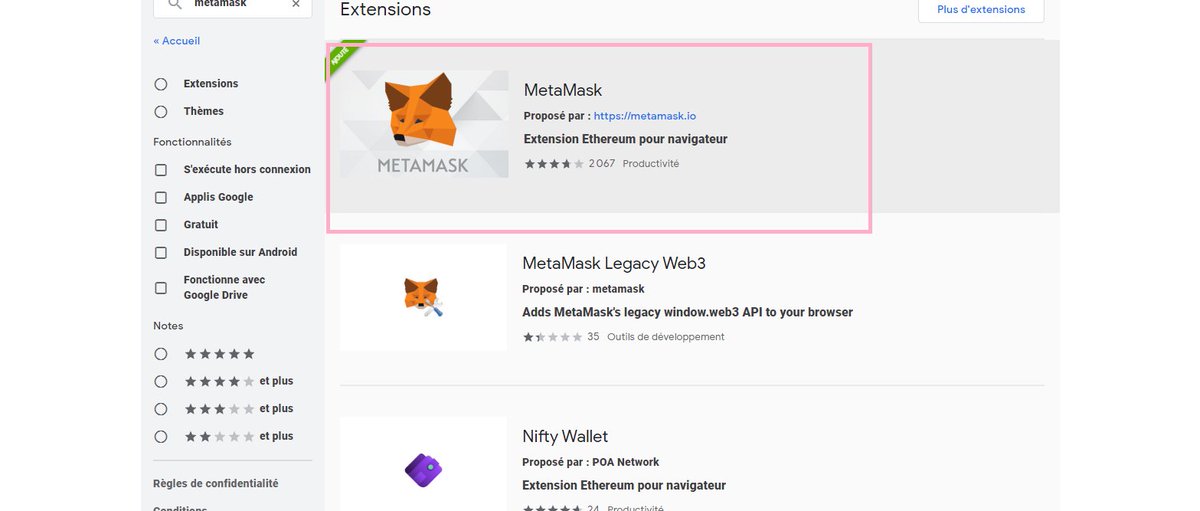
Point sécurité : pour vérifier que c’est bien la bonne extension regardez bien que c’est celle
qui a le plus d’avis et de téléchargements et non pas forcément celle qui a la meilleure note !
qui a le plus d’avis et de téléchargements et non pas forcément celle qui a la meilleure note !
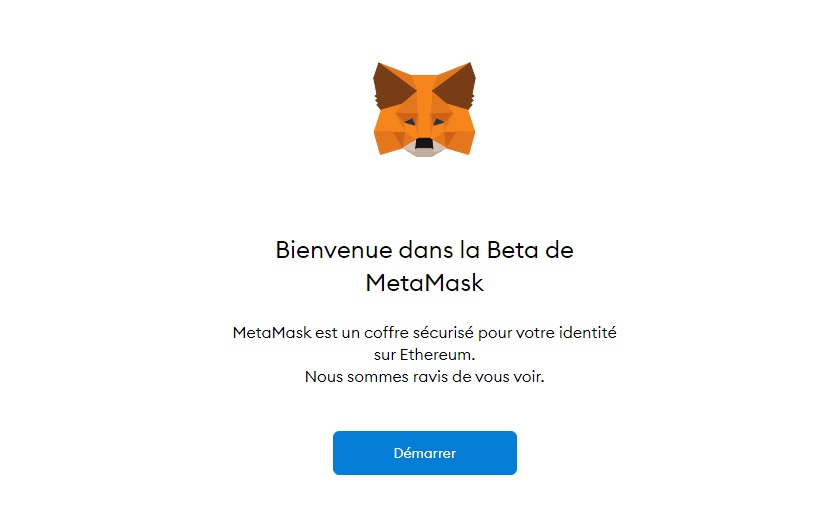
Une page va s’ouvrir automatiquement, cliquez sur démarrer.
Première étape: ✅
Première étape: ✅
👉[Créer son compte]
Cliquez sur “créer un portefeuille”.
Ensuite, vous devez créer un mot de passe pour sécuriser votre portefeuille (le mot de
passe permet de chiffrer vos clés privées pour que personne d'autre que vous ne puisse
utiliser vos fonds).
Cliquez sur “créer un portefeuille”.
Ensuite, vous devez créer un mot de passe pour sécuriser votre portefeuille (le mot de
passe permet de chiffrer vos clés privées pour que personne d'autre que vous ne puisse
utiliser vos fonds).
Lisez et acceptez les conditions d'utilisation.
Appuyez sur suivant pour sauter la vidéo sur la seed phrase si vous le souhaitez.
MetaMask demandera de sauvegarder une phrase de récupération de 12 mots.
Appuyez sur suivant pour sauter la vidéo sur la seed phrase si vous le souhaitez.
MetaMask demandera de sauvegarder une phrase de récupération de 12 mots.
⚠️Cette liste vous permet de récupérer votre wallet en cas d'oubli de mot de passe ou de restaurer celui-ci à partir de n’importe quel navigateur en cas de changement d’appareil.
⚠️CETTE LISTE DE MOTS EST LA SEULE VOUS PERMETTANT DE RÉCUPÉRER VOS
FONDS, EN CAS DE PERTE, PERSONNE NE POURRA Y ACCÉDER.
Recopiez cette phrase sur quelque chose (exemple d’une feuille de papier) qui ne peut être corrompu par
un virus et qui peut être caché en sécurité.
FONDS, EN CAS DE PERTE, PERSONNE NE POURRA Y ACCÉDER.
Recopiez cette phrase sur quelque chose (exemple d’une feuille de papier) qui ne peut être corrompu par
un virus et qui peut être caché en sécurité.
Il est par ailleurs important de la garder secrète car grâce à elle, on a un contrôle total sur
tous vos fonds.
Après avoir copié votre phrase de récupération, appuyer sur suivant, MetaMask vous
demandera de remettre les mots dans l’ordre.
Votre compte a maintenant été créé.
tous vos fonds.
Après avoir copié votre phrase de récupération, appuyer sur suivant, MetaMask vous
demandera de remettre les mots dans l’ordre.
Votre compte a maintenant été créé.

Etape 2 ✅
👉[UTILISER METAMASK]
🔸Affichage
Vous êtes maintenant sur la page principale de votre wallet (basée exclusivement sur le
réseau #ERC20, on verra par la suite comment programmer de nouveau réseaux).
👉[UTILISER METAMASK]
🔸Affichage
Vous êtes maintenant sur la page principale de votre wallet (basée exclusivement sur le
réseau #ERC20, on verra par la suite comment programmer de nouveau réseaux).
![Etape 2 ✅
👉[UTILISER METAMASK]
🔸Affichage
Vous êtes maintenant sur la page principale de votre wa...](https://pbs.twimg.com/media/E8md1t9XoAQERnv.jpg)
Mais vous pouvez accéder à votre Metamask de façon plus optimisée surtout lorsque vous
êtes sur une Dapp.
Allez en haut à droite de votre navigateur et cliquez sur le gestionnaire des extensions (la
petite pièce de puzzle). Vous pouvez ensuite cliquer sur épingler📌.
êtes sur une Dapp.
Allez en haut à droite de votre navigateur et cliquez sur le gestionnaire des extensions (la
petite pièce de puzzle). Vous pouvez ensuite cliquer sur épingler📌.
Vous verrez alors la tête de renard sur la droite. 🦊Cliquez dessus.
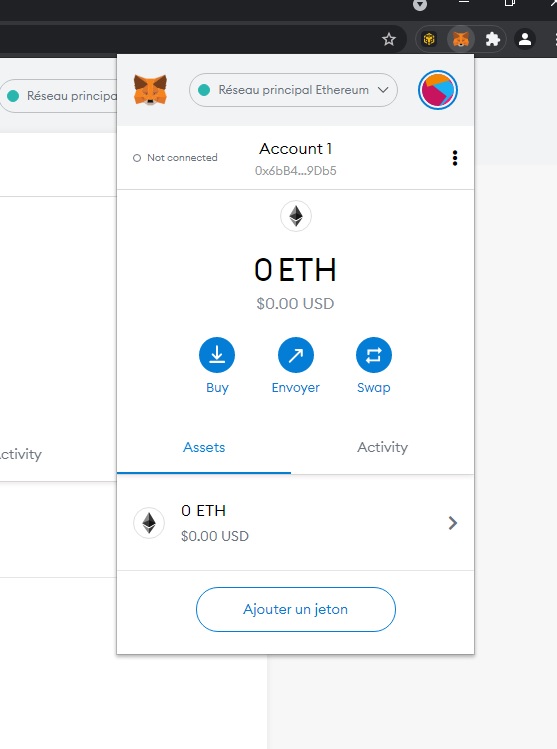
🔸Présentation de la page principal :
La page principale de votre portefeuille contient plusieurs informations très précieuses :
La page principale de votre portefeuille contient plusieurs informations très précieuses :
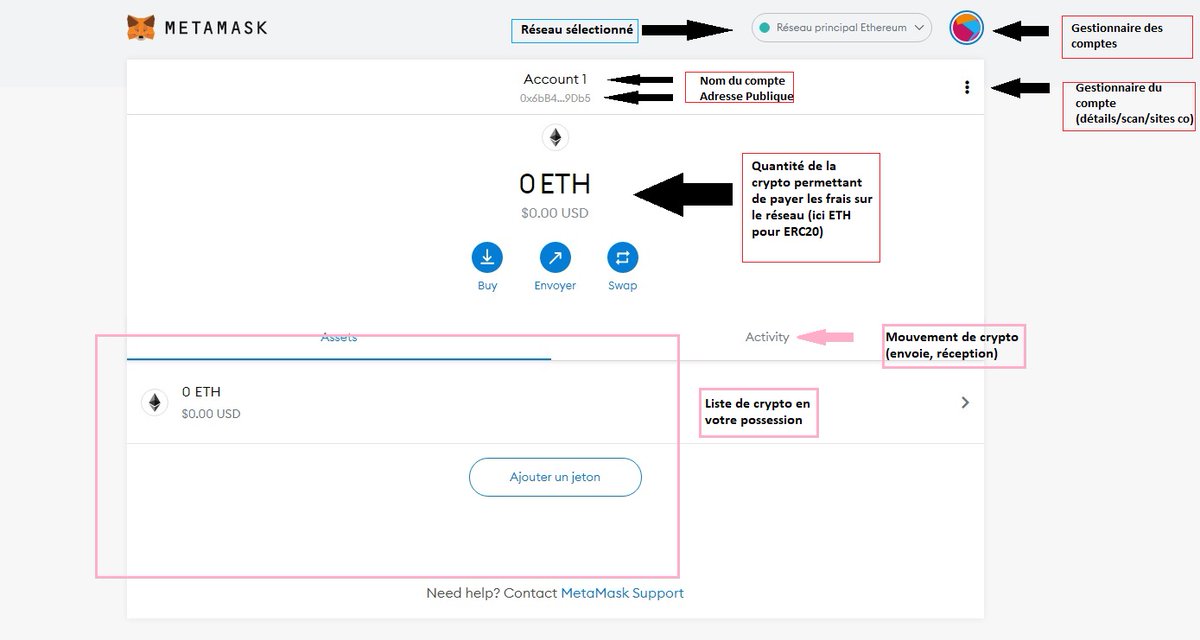
.. de vos tokens.😢
🔸Ajout d’une nouvelle crypto :
Nous l’avons dit tout à l’heure Metamask ne supporte pas uniquement l’#Ether mais une très
grande partie des jetons ERC20.
🔸Ajout d’une nouvelle crypto :
Nous l’avons dit tout à l’heure Metamask ne supporte pas uniquement l’#Ether mais une très
grande partie des jetons ERC20.
Vos jetons seront ajoutés à la même adresse que celle de vos $ETH donc pas besoin de
créer un compte/wallet pour chaque crypto que vous voulez stocker.
créer un compte/wallet pour chaque crypto que vous voulez stocker.
Notez bien que tant que vous n’aurez pas manuellement ajouté l’adresse de ladite crypto
vous ne pourrez pas la voir sur votre wallet même si vous la possédez.
Pour ce faire deux méthodes :
vous ne pourrez pas la voir sur votre wallet même si vous la possédez.
Pour ce faire deux méthodes :
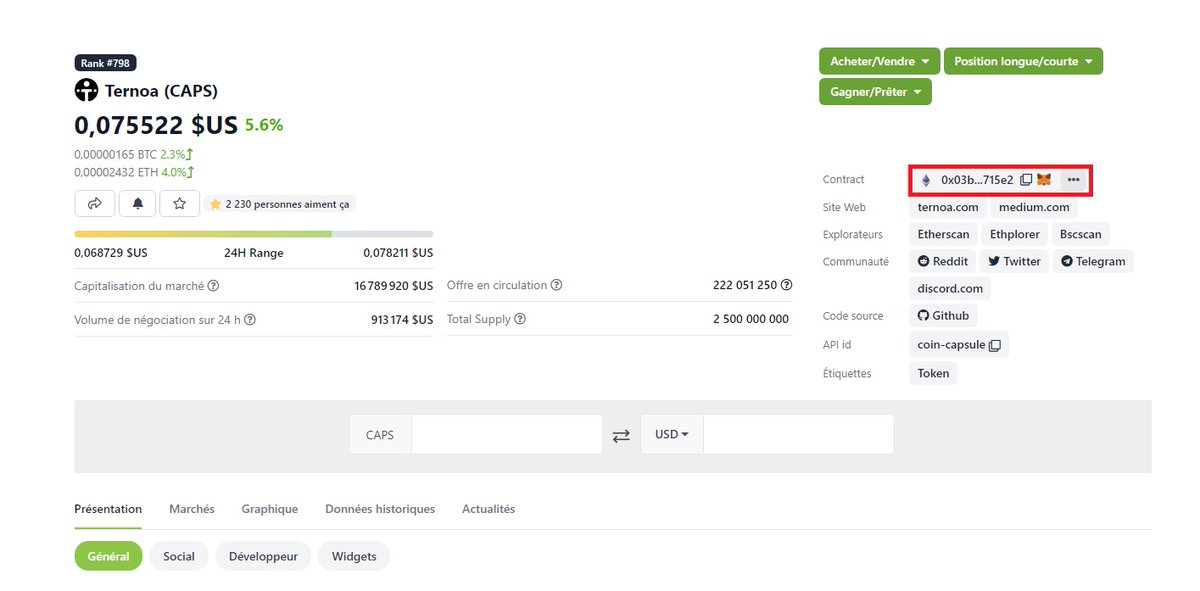
-Option 1 : Vous avez de la chance et @coingecko a listé la crypto que vous voulez ajouter,
prenons par exemple le $CAPS de @Ternoa_ . Vous n’aurez cas cliquer sur la tête de renard (🦊) à côté
du logo de l’Ether (signifiant que c'est le $CAPS sur le réseau ERC20) , (suite) ⬇️
prenons par exemple le $CAPS de @Ternoa_ . Vous n’aurez cas cliquer sur la tête de renard (🦊) à côté
du logo de l’Ether (signifiant que c'est le $CAPS sur le réseau ERC20) , (suite) ⬇️
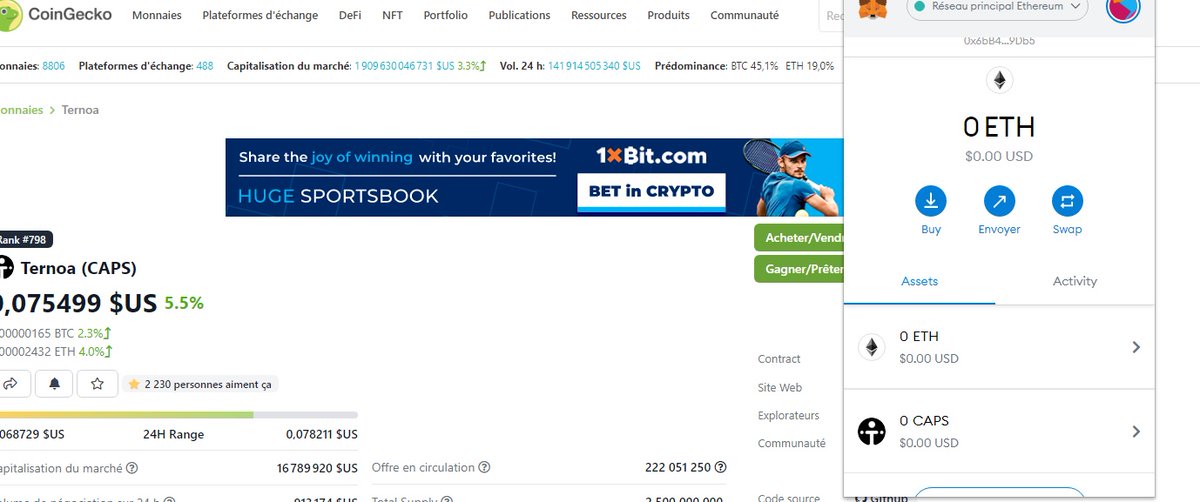
... , un pop-up apparaîtra vous demandant d’ajouter le jeton.
Cliquez dessus.
Cliquez dessus.
Et nous voilà avec les $CAPS ainsi que l'image du #token qui va avec. 🎉
-Option 2 ( un peu plus fastidieuse) : il va falloir réellement passer en mode manuel, pour ce
faire, cliquez sur ajouter un jeton dans Metamask puis sur “Jeton personnalisé”.
faire, cliquez sur ajouter un jeton dans Metamask puis sur “Jeton personnalisé”.
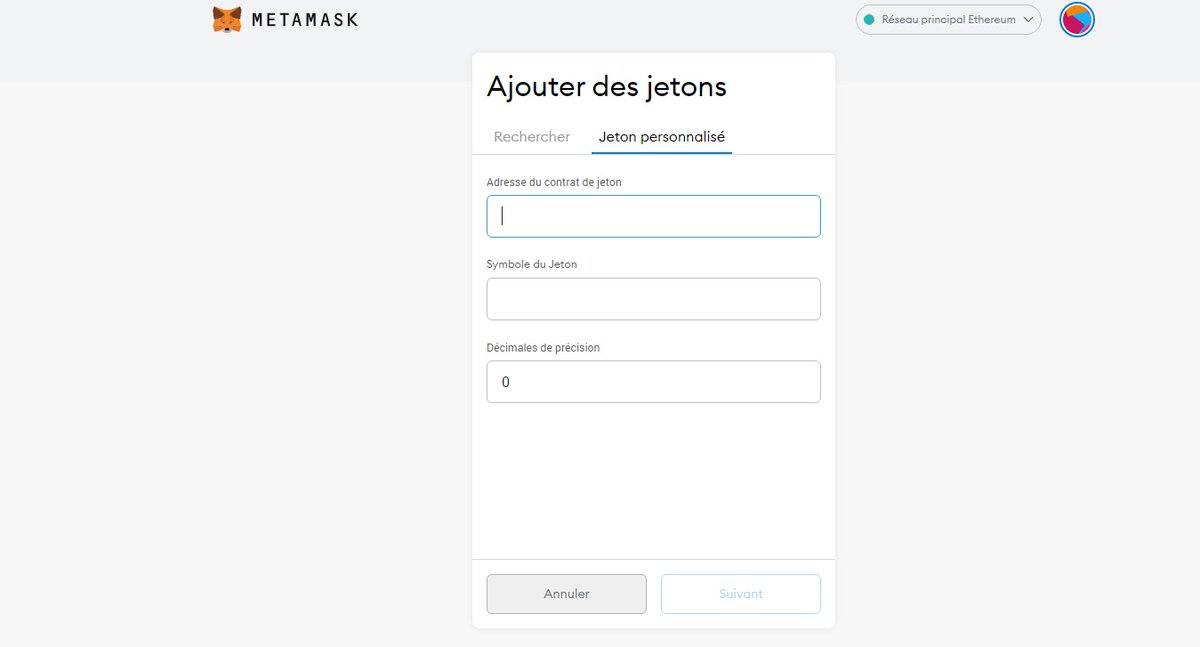
Ensuite prenons pour exemple le token $PKN de @RarePorn1 , nous devrons renseigner les
informations suivantes:
Ethereum address: 0xdf09a216fac5adc3e640db418c0b956076509503
Symbol: PKN
Decimal: 18
Puis cliquez sur ajouter et voilà (on peut noter qu'il n’y a pas le logo).
informations suivantes:
Ethereum address: 0xdf09a216fac5adc3e640db418c0b956076509503
Symbol: PKN
Decimal: 18
Puis cliquez sur ajouter et voilà (on peut noter qu'il n’y a pas le logo).
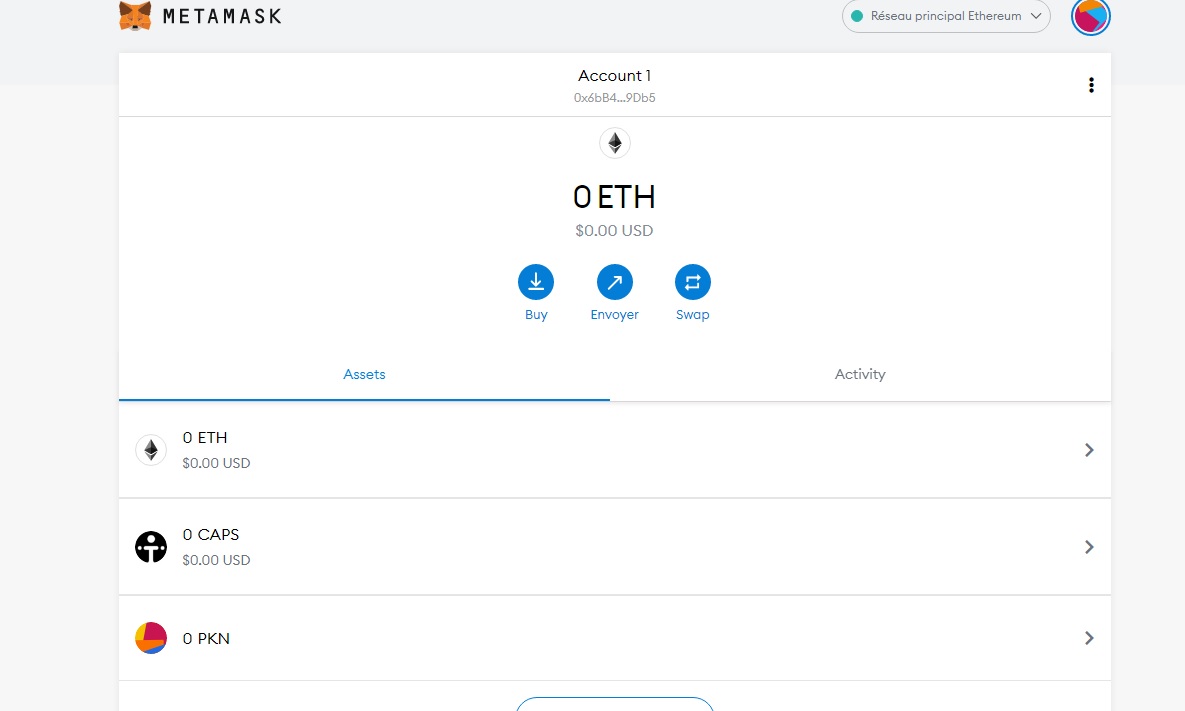
Petit point sécurité: Attention de toujours rajouter l’adresse du vrai token et pas de se
tromper avec un faux/scam pour cela prenez l’adresse qui est le plus souvent sur le channel
Telegram officiel, sur le Whitepaper du projet ou sur Etherscan à partir de l'onglet “Erc20
Token”
tromper avec un faux/scam pour cela prenez l’adresse qui est le plus souvent sur le channel
Telegram officiel, sur le Whitepaper du projet ou sur Etherscan à partir de l'onglet “Erc20
Token”
🔸Ajout d’un nouveau réseau :
Je vous ai dit précédemment qu’on pouvait choisir un réseau sur notre portefeuille et il se
trouve que le réseau ERC20 reste “cher” en termes de frais malgré #EIP1559. Nous
pouvons donc être attirés par d'autres réseaux.
Je vous ai dit précédemment qu’on pouvait choisir un réseau sur notre portefeuille et il se
trouve que le réseau ERC20 reste “cher” en termes de frais malgré #EIP1559. Nous
pouvons donc être attirés par d'autres réseaux.
Beaucoup de nouveaux/jeunes investisseurs partiront explorer les réseaux #BinanceSmartChain (BEP20), #kucoincommunitychain (KCC), #polygonMatic (Matic) plus attractifs pour leurs faibles coup
de transaction et possédant de nombreuses Dapps.
de transaction et possédant de nombreuses Dapps.
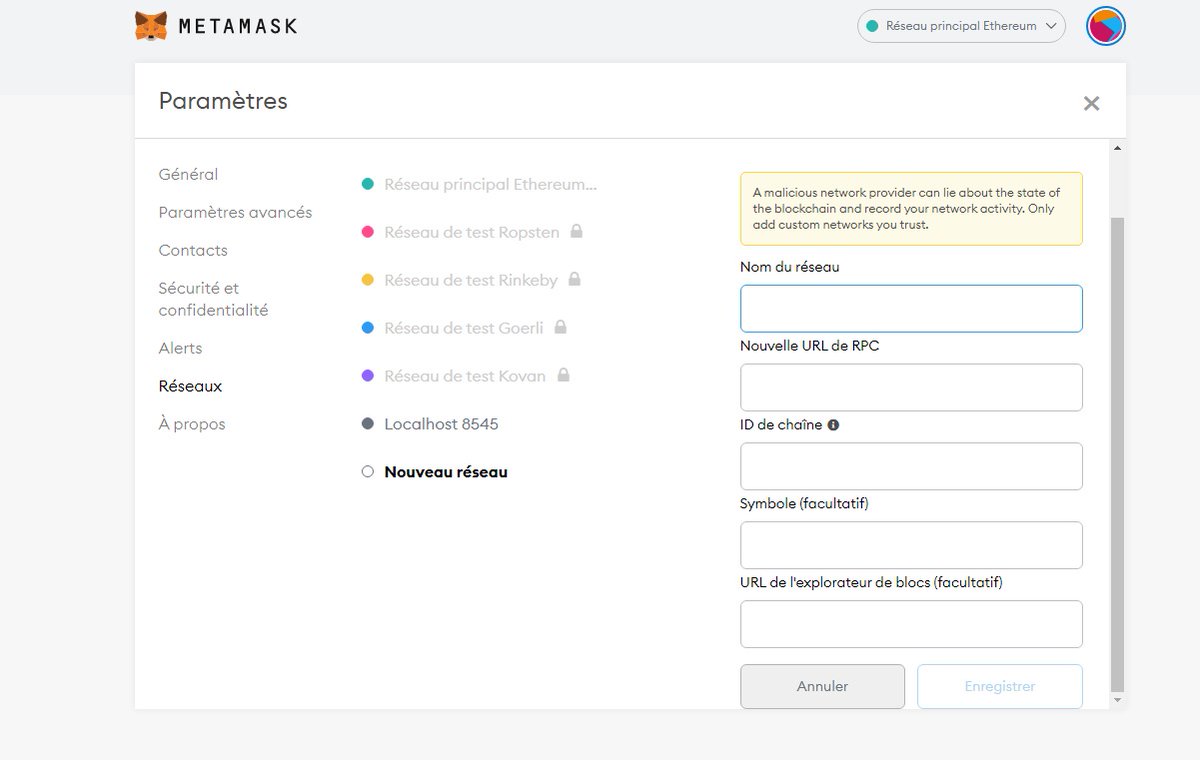
Nom du réseau : Binance Smart Chain
Nouvelle URL de RPC : bsc-dataseed.binance.org
ID de chaîne : 56
Symbole : BNB
URL de l'explorateur de blocs : bscscan.com
Cliquez sur enregistrer et voilà.
Nouvelle URL de RPC : bsc-dataseed.binance.org
ID de chaîne : 56
Symbole : BNB
URL de l'explorateur de blocs : bscscan.com
Cliquez sur enregistrer et voilà.
Votre portefeuille peut maintenant utiliser le réseau Binance Smart Chain et recevoir des
tokens issus de celle-ci, notez bien que sur ce réseau pour réaliser des transactions les frais
se paient en $BNB (ps: il se peut que lors de transaction Metamask affiche $ETH (⬇️)
tokens issus de celle-ci, notez bien que sur ce réseau pour réaliser des transactions les frais
se paient en $BNB (ps: il se peut que lors de transaction Metamask affiche $ETH (⬇️)
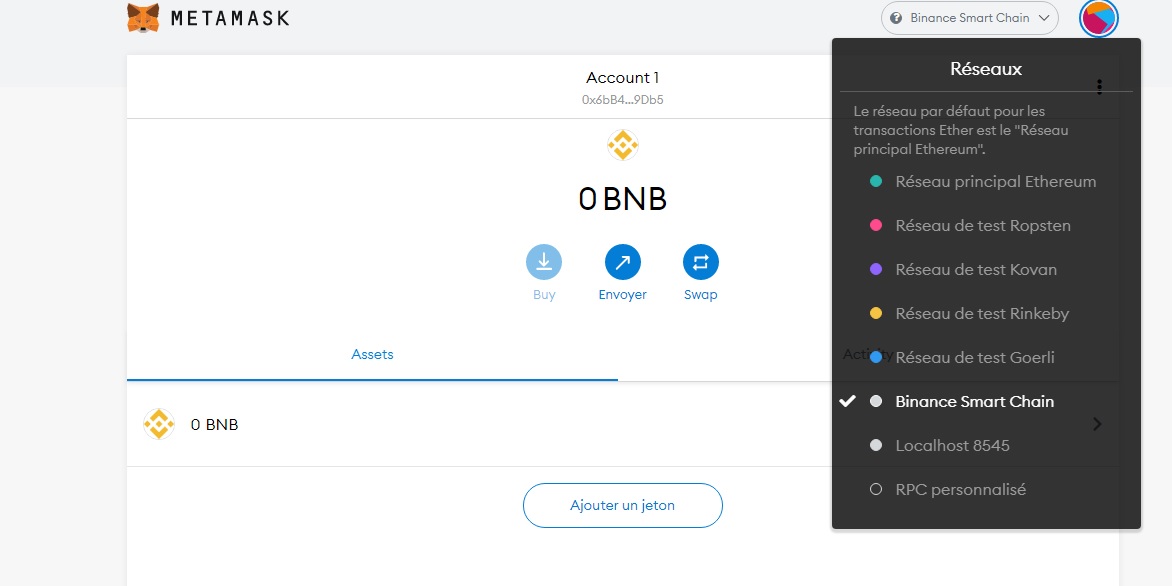
... comme
monnaie pour les frais mais vous paierez bien en BNB si vous êtes sur le réseau BEP20 ,
Metamask l’affiche comme ça car il était initialement programmé pour utiliser seulement
ERC20).
Pareil ici aussi on vérifie bien que c’est les bonnes informations qu’on renseigne.
monnaie pour les frais mais vous paierez bien en BNB si vous êtes sur le réseau BEP20 ,
Metamask l’affiche comme ça car il était initialement programmé pour utiliser seulement
ERC20).
Pareil ici aussi on vérifie bien que c’est les bonnes informations qu’on renseigne.
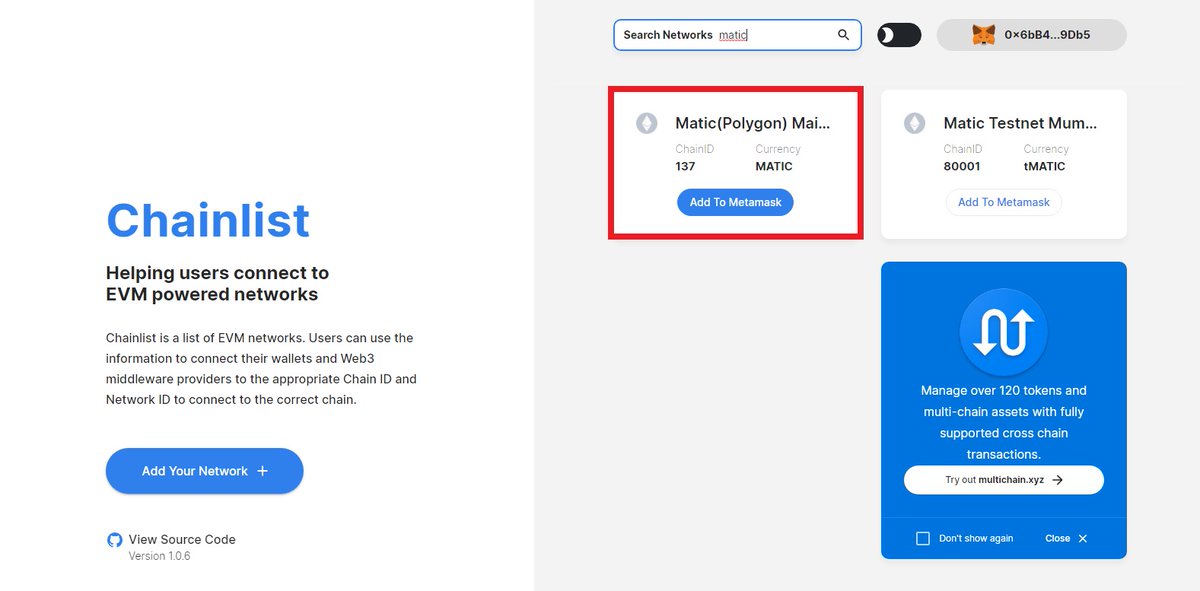
- Option 2 : Vous pouvez utiliser : chainlist.org
Connectez votre Wallet en haut à droite de la page.
Ensuite chercher le réseau que vous voulez ajouter (attention de bien prendre le #Mainnet ).
Ici par exemple le réseau Polygon/Matic .
Cliquez sur “Add to Metamask”.
Connectez votre Wallet en haut à droite de la page.
Ensuite chercher le réseau que vous voulez ajouter (attention de bien prendre le #Mainnet ).
Ici par exemple le réseau Polygon/Matic .
Cliquez sur “Add to Metamask”.
👉[Tips Sécurité]
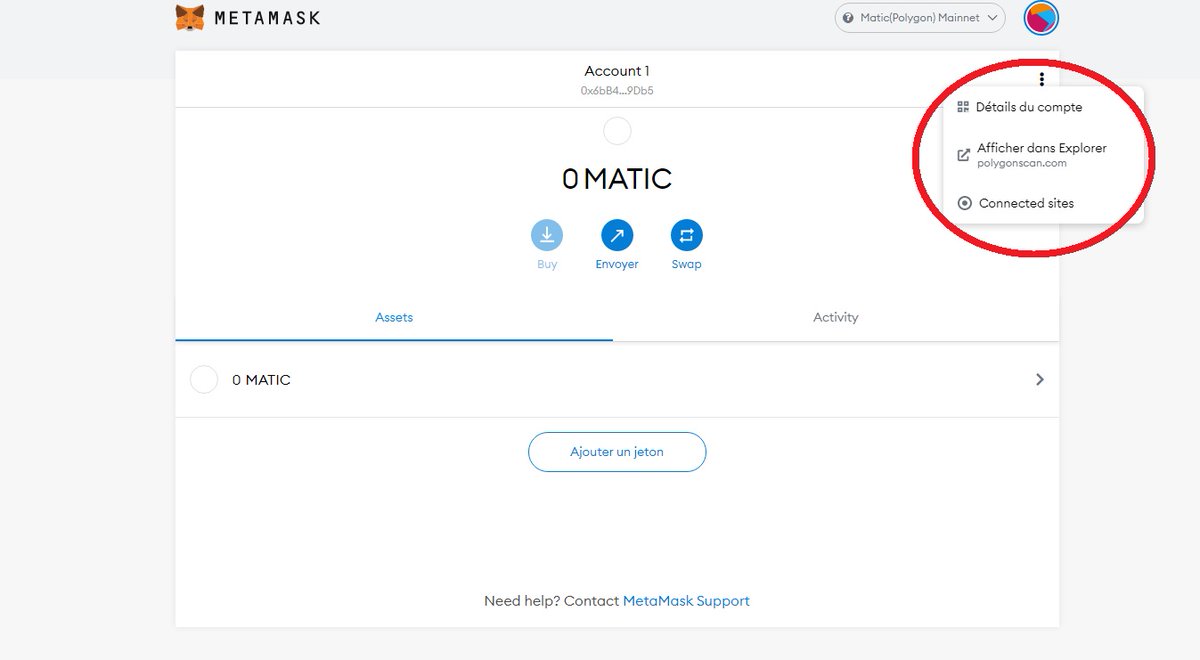
🔸TIPS 1 : Dans l’exemple précédent nous venons de connecter notre wallet à un site internet
et la connexion demeure tant qu'on ne supprime pas nous même celle-ci.
Il est toujours bon en terme de sécurité d’éviter de garder trop de sites auxquels notre wallet⬇️
🔸TIPS 1 : Dans l’exemple précédent nous venons de connecter notre wallet à un site internet
et la connexion demeure tant qu'on ne supprime pas nous même celle-ci.
Il est toujours bon en terme de sécurité d’éviter de garder trop de sites auxquels notre wallet⬇️
... est connecté (surtout si on ne les utilise pas souvent où qu’on a un doute quant à la sécurité
du site).
du site).
Vous pouvez donc aller sur les trois petits points ( à droite dans le menu principal
du portefeuille) pour vous déconnecter du site en cliquant sur la petite poubelle à côté du
nom du site en question.
du portefeuille) pour vous déconnecter du site en cliquant sur la petite poubelle à côté du
nom du site en question.
TIPS 2 : Vous pouvez créer plusieurs “wallet” avec plusieurs adresses différentes pour
segmenter vos activités et vos token et donc rajouter un niveau de sécurité (par exemple :
portefeuille long terme, portefeuilles DeFi scientifique coucou @CryptoRusk0f , etc…).👀
segmenter vos activités et vos token et donc rajouter un niveau de sécurité (par exemple :
portefeuille long terme, portefeuilles DeFi scientifique coucou @CryptoRusk0f , etc…).👀
👉[Gestion des transaction]
Pour voir où en sont vos transactions vous pouvez aller sur “Activity”.
Pour voir où en sont vos transactions vous pouvez aller sur “Activity”.
Et si vous voulez avoir plus d'informations (adresse d’envoi, de réception, nombre de validation etc…) vous pouvez aller sur l’explorateur #etherscan pour ERC20 ou #BSCScan pour BEP20 par exemple .
Pour gérer au mieux les frais de transactions sur ERC20 vous pouvez utiliser :
ethgasstation.info qui vous donne en temps réel, le prix de gaz conseillé pour ce
réseau.
ethgasstation.info qui vous donne en temps réel, le prix de gaz conseillé pour ce
réseau.
Si votre transaction prend trop de temps, c’est sûrement que vos frais de gaz sont
insuffisants en cliquant sur activity , vous aurez un petit icône "accélérez" pour augmenter
vos frais de gaz et donc réduire le temps de transaction.
insuffisants en cliquant sur activity , vous aurez un petit icône "accélérez" pour augmenter
vos frais de gaz et donc réduire le temps de transaction.
((PS: Les photos sont issues d’un wallet de démo qui ne sert à rien !))
Merci de votre attention , si vous avez des remarques ou si j’ai oublié quelque chose qui
vous paraît essentiel, je suis preneur de tout avis !
Merci pour ceux qui Likent et RT
Fin de Thread ❤️
Merci de votre attention , si vous avez des remarques ou si j’ai oublié quelque chose qui
vous paraît essentiel, je suis preneur de tout avis !
Merci pour ceux qui Likent et RT
Fin de Thread ❤️

جاري تحميل الاقتراحات...