

أولا البرنامج معروف ويوجد له نسخة مجانية ويدعم عدة لغات بما فيها اللغة العربية ويقوم بمهام الصيانة والتنظيف للجهاز وتستطيع تنزيل نسختك من البرنامج من هذا الرابط
ccleaner.com
ccleaner.com
اذا قمت بتحميل البرنامج وتثبيته لديك وترغب في اجراء مسح شامل للملفات المخزنة على هاردسك خارجي او داخلي او حتى فلاش ميموري فما عليك الا الذهاب لواجهة البرنامج الرئيسية واختيار الامر (أدوات Tools)
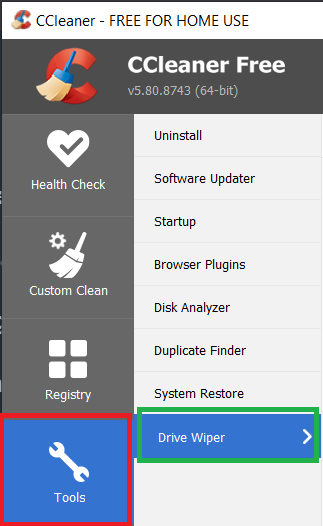
ستظهر لك هذه الخيارات التي يمكنك من خلالها اختيار محرك الاقراص المطلوب تنظيفه واجراء المسح الشامل له ,, وكذلك تحديد الية المسح الشامل المطلوبة ,, يمكنك اجراء مسح سريع للملفات او مسح متوسط للملفات بسبع مراحل او مسح عميق للملفات ب35 مرحلة
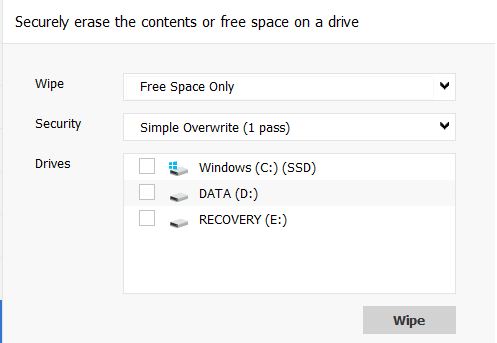
قم بتغيير الاختيارات
Wipe مسح شامل للملفات وليس فقط المساحة الحرة
Security نوع المسح الشامل اختر المسح العميق للملفات حيث يمر ب 35 مرحلة وذلك لمسح امن وشامل لكافة الملفات المخزنة لمنع محاولة استرجاعها لاحقا
اخيرا اختر محرك الاقراص الذي تريد اجراء المسح الشامل له واضغط Wipe
Wipe مسح شامل للملفات وليس فقط المساحة الحرة
Security نوع المسح الشامل اختر المسح العميق للملفات حيث يمر ب 35 مرحلة وذلك لمسح امن وشامل لكافة الملفات المخزنة لمنع محاولة استرجاعها لاحقا
اخيرا اختر محرك الاقراص الذي تريد اجراء المسح الشامل له واضغط Wipe
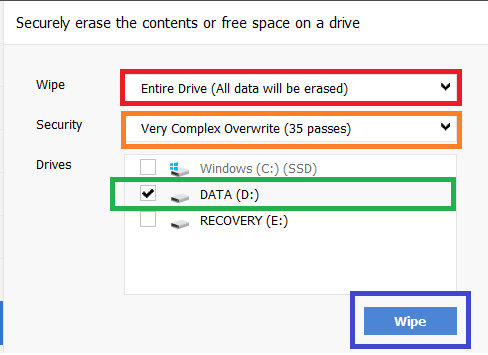
تأكد ان القرص المطلوب موصول بالحاسب واضغط على زر المسح Wipe وسيبدا البرنامج فورا بعمل مسح شامل للقرص بحسب الاعدادات التي اخترتها ويتم محو ملفاتك لتتمكن بعدها من اهداء الفلاش او وسيطة التخزين الى من تحب بكل موثوقية وامان
اذا اعجبك المحتوى لاتنسى الاعجاب وشارك الثريد مع من يحتاج لذلك من خلال اعادة التغريد ,,,
شكرا لكم ودمتم كما تحبون 🌹💐
شكرا لكم ودمتم كما تحبون 🌹💐
رتبها @rattibha
جاري تحميل الاقتراحات...