


1. انتبه للون الأسود 🔴!
اللون الأسود الإفتراضي في برامج التصميم، يظهر باللون الرمادي الغامق عند تلوين مساحات لونية كبيرة، لذا فهو يستخدم فقط لتلوين النّصوص، وخصوصًا الـBody text.✅
كما أن جعل قيم الـ(C,M,Y) = صفر.
واللون الأسود = 100 لا يحلّ المشكلة.🤷
اللون الأسود الإفتراضي في برامج التصميم، يظهر باللون الرمادي الغامق عند تلوين مساحات لونية كبيرة، لذا فهو يستخدم فقط لتلوين النّصوص، وخصوصًا الـBody text.✅
كما أن جعل قيم الـ(C,M,Y) = صفر.
واللون الأسود = 100 لا يحلّ المشكلة.🤷
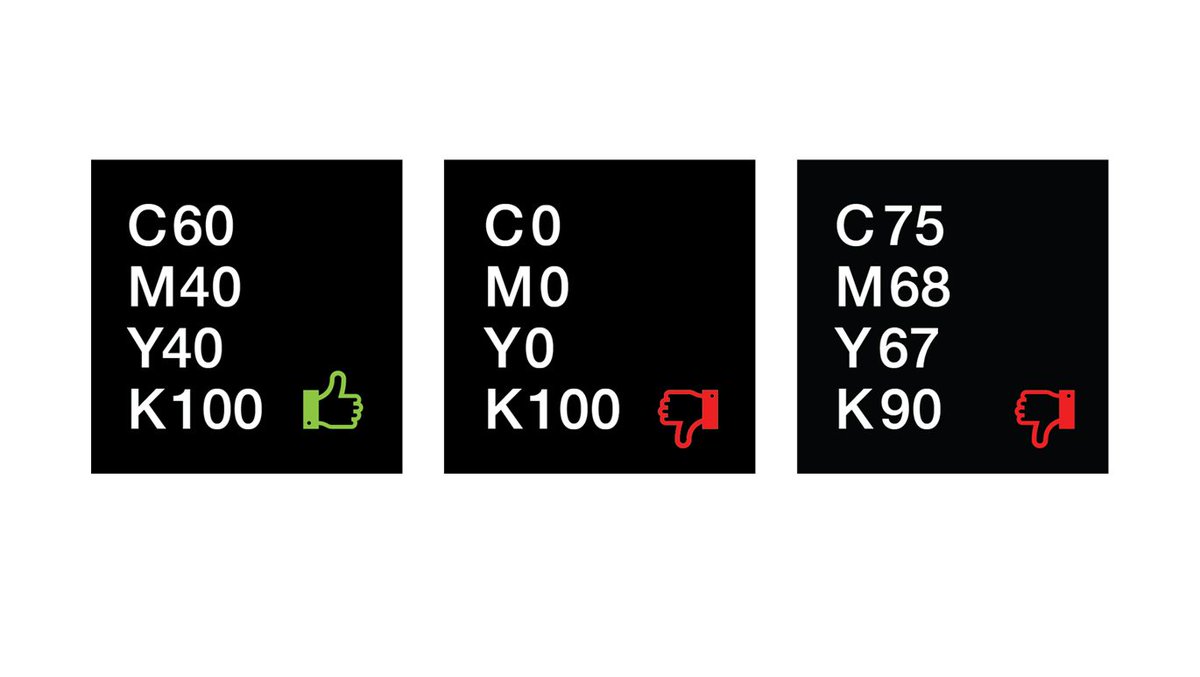
ف وُجد ما يُعرف بالـRich Black.‼️
وهو لون أسود غنيّ مكوّن من قيم مختلفة من ألوان الطباعة الأربعة (C,M,Y,K).
يستخدم لتلوين المساحات اللونية الكُبرى باللون الأسود، وبعد الطباعة يظهر كَ أسود غنيّ وليس رمادي غامق.💯
للـRich Black قيم كثيرة، من ضمنها القيم الموجودة يسار الصورة.✅
وهو لون أسود غنيّ مكوّن من قيم مختلفة من ألوان الطباعة الأربعة (C,M,Y,K).
يستخدم لتلوين المساحات اللونية الكُبرى باللون الأسود، وبعد الطباعة يظهر كَ أسود غنيّ وليس رمادي غامق.💯
للـRich Black قيم كثيرة، من ضمنها القيم الموجودة يسار الصورة.✅
2. ليست كل المطبوعات Resolution = 300 🚫
المطبوعات الصغيرة التي نراها من مسافة قريبة تكون قيمة الـResolution هي 300ppi.
أما المطبوعات الكبرى، التي تُرى من مسافة بعيدة.. كالبنرات (التي تقاس بالأمتار) فإن الـResolution هنا = 72ppi ✨
المطبوعات الصغيرة التي نراها من مسافة قريبة تكون قيمة الـResolution هي 300ppi.
أما المطبوعات الكبرى، التي تُرى من مسافة بعيدة.. كالبنرات (التي تقاس بالأمتار) فإن الـResolution هنا = 72ppi ✨
3. إذا كنت من يتعامل مع المطبعة ويُسلم العمل جاهز ومطبوع للعميل..
حاول أن تستلم نسخة من المطبعة ك "بروفه" لتتأكد أن ألوان الطباعة جيّدة وتظهر بنفس الجودة التي تريد.✅
حاول أن تستلم نسخة من المطبعة ك "بروفه" لتتأكد أن ألوان الطباعة جيّدة وتظهر بنفس الجودة التي تريد.✅
4. سلّم الملف بصيغة PDF (وليس JPEG مثلاً) 🌀
صيغة الـPDF تحتفظ بكل خصائص الألوان والتصميم الذي صممته بالبرنامج، لذلك فهي الصيغة الأفضل التي يجب أن تسلّمها للعميل في المطبوعات.🖨️
صيغة الـPDF تحتفظ بكل خصائص الألوان والتصميم الذي صممته بالبرنامج، لذلك فهي الصيغة الأفضل التي يجب أن تسلّمها للعميل في المطبوعات.🖨️
5. إذا استخدمت خط مختلف في التصميم، خط غير موجود بكل الأجهزة بشكل افتراضي..
سلّم الخط المستخدم للعميل، أو حوّل النص إلى Object في الإليستريتور عن طريق الأمر Expand.✅
سلّم الخط المستخدم للعميل، أو حوّل النص إلى Object في الإليستريتور عن طريق الأمر Expand.✅
6. لا تنسَ الـBleed!👀
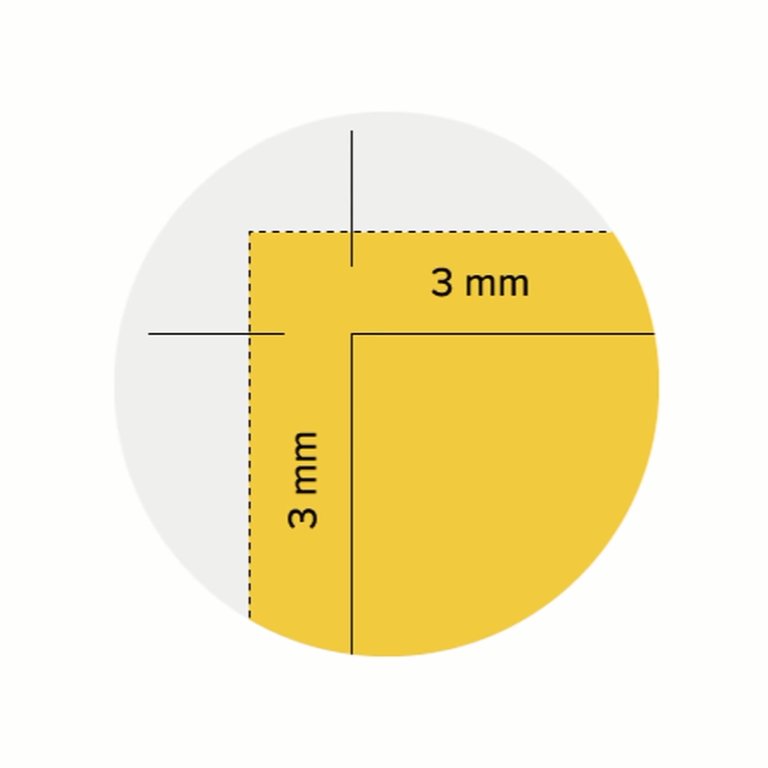
الـBleed هي المساحة الآمنة التي تضاف للتصميم، تكون حوالي 0.3cm أو 0.5cm ✨
وتُكبّر الخلفية المستخدمة في التصميم حتى تشمل مساحة الـBleed وذلك لتفادي أخطاء القصّ في المطابع. -يتبع-
الـBleed هي المساحة الآمنة التي تضاف للتصميم، تكون حوالي 0.3cm أو 0.5cm ✨
وتُكبّر الخلفية المستخدمة في التصميم حتى تشمل مساحة الـBleed وذلك لتفادي أخطاء القصّ في المطابع. -يتبع-
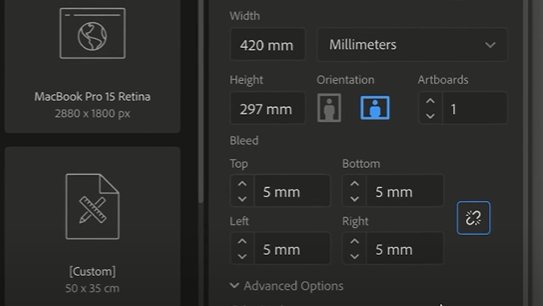
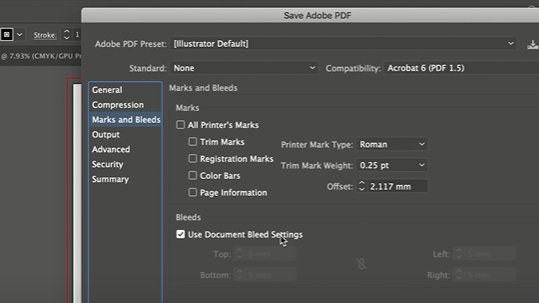
إعدادات الـBleed موجودة في إعدادات ملف العمل في الإليستريتور والإنديزاين، ولا تنسَ أثناء الحفظ أن تفعّل حفظ إعدادات الـBleed.✅
جاري تحميل الاقتراحات...