

ثريد تعليمي طويل :
لكل من يتمني أن يتعلم المونتاج ولكنه يفشل أو يعاني
كيف تصنع مقطع فيديو بمونتاج احترافي دون معاناة شديدة بمنتهي السهولة من بداية إنشاء أول مشهد وحتي الإنتهاء منه بالشكل المرفق بالصورة وعملية ريندر الفيديو
في التغريدات التالية
لكل من يتمني أن يتعلم المونتاج ولكنه يفشل أو يعاني
كيف تصنع مقطع فيديو بمونتاج احترافي دون معاناة شديدة بمنتهي السهولة من بداية إنشاء أول مشهد وحتي الإنتهاء منه بالشكل المرفق بالصورة وعملية ريندر الفيديو
في التغريدات التالية

البداية مع برنامج أدوبي بريمير . يمكنك تحميل أى نسخة تستطيع أن تشتريها لأن ما سأقوله ينطبق على كل النسخ ولا تفرق نسخة عن الآخري وستجد مئات النسخ بسهولة
لكن النسخة الأفضل هي adobe premier 19 في رأيي
لكن النسخة الأفضل هي adobe premier 19 في رأيي
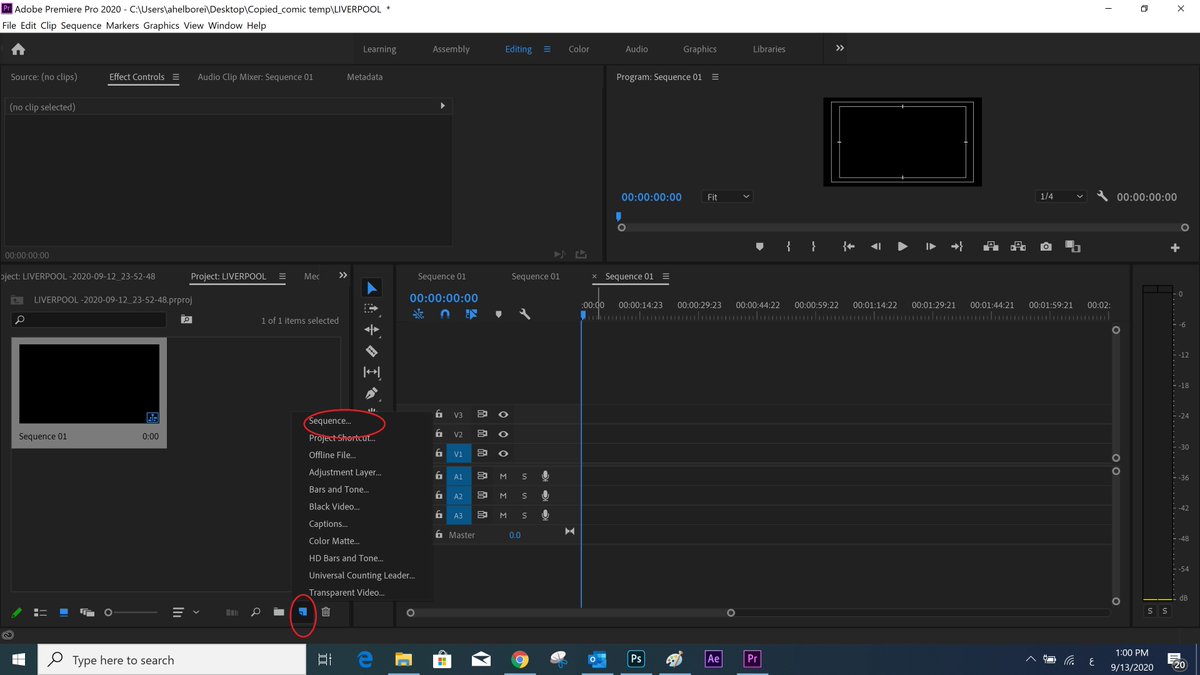
بعد فتح البرنامج نبدأ فى الخطوة الأولي وهي إنشاء السيكونس
نختر
new item من الأسفل
ومن ثم نختار sequence
نختر
new item من الأسفل
ومن ثم نختار sequence
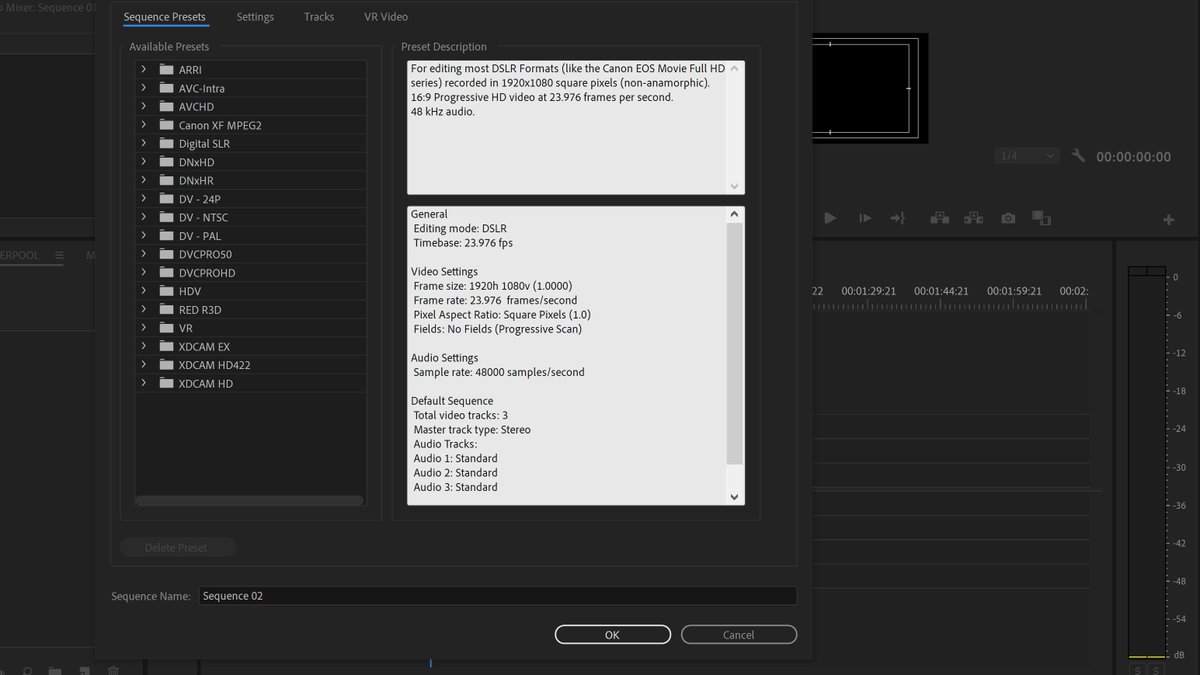
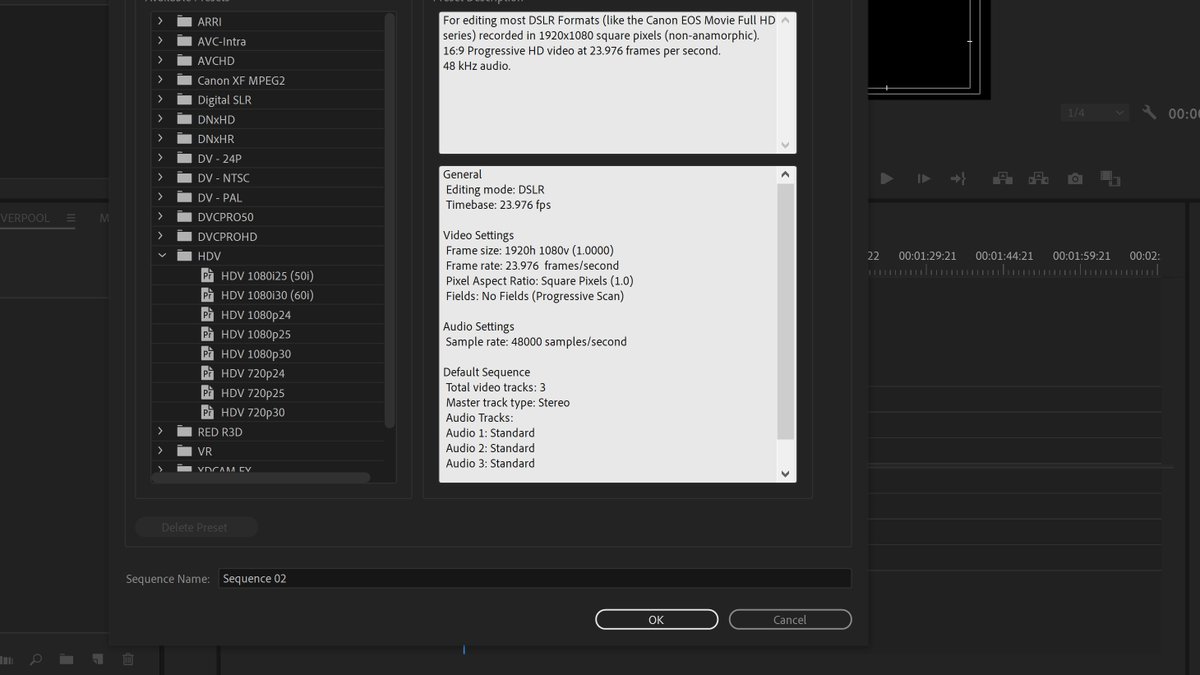
بعد اختيار الـ sequence تظهر لنا قائمة مطولة من الاختيار وفق هذا الشكل
لا تقلق سوف نختار منها شيئا واحدا فقط هو الأفضل والأكثر راحة للعين
لا تقلق سوف نختار منها شيئا واحدا فقط هو الأفضل والأكثر راحة للعين
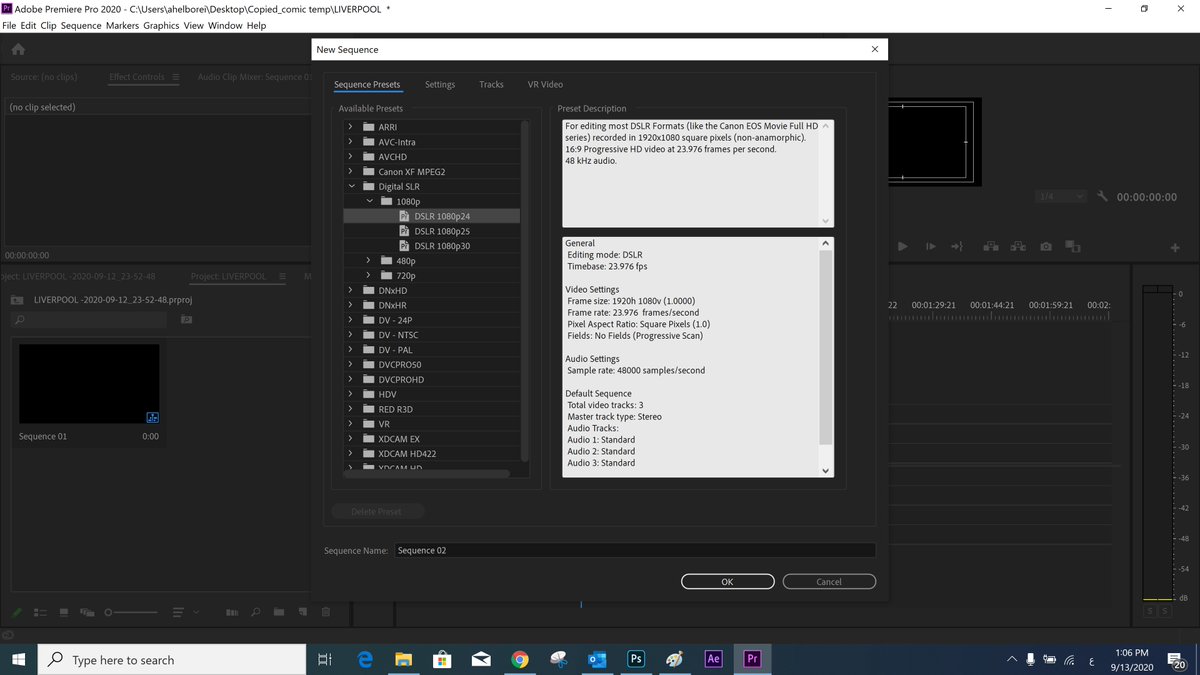
سنبدأ بإختيار
Digital SLR
ومن ثم نختار بداخلها
DSLR 1080 24 - أي ما يعني الجودة الـ FULL HD
Digital SLR
ومن ثم نختار بداخلها
DSLR 1080 24 - أي ما يعني الجودة الـ FULL HD
إذا كنت تملك نسخة قديمة من البريمير ولم تجد سكوينس الـ DSLR لا عليك
يمكنك أن تختار أيضا
HDV 1080P 24
وهي تقدم نفس الجودة بفوارق بسيطة عن سيكونس DSLR
يمكنك أن تختار أيضا
HDV 1080P 24
وهي تقدم نفس الجودة بفوارق بسيطة عن سيكونس DSLR
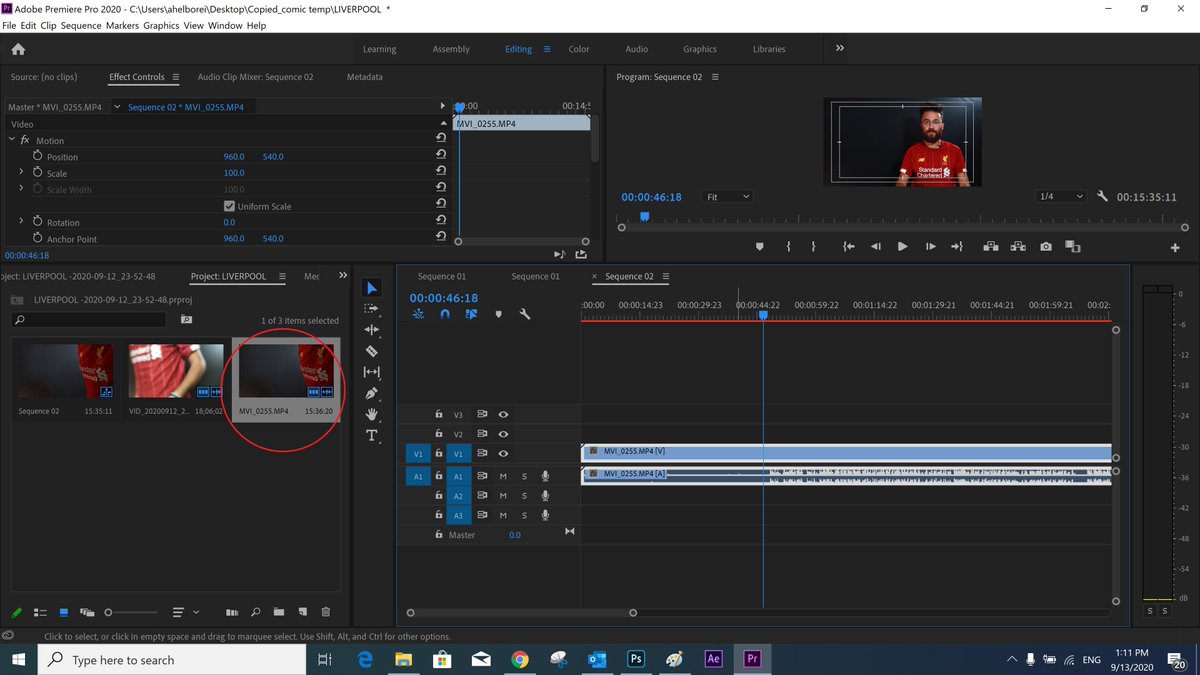
الآن نقوم بإدخال الماتيريال داخل قائمة السيكونس فورا بالشكل الموضوح ومن ثم نقوم بإضافتها على التايملاين بهذا الشكل .
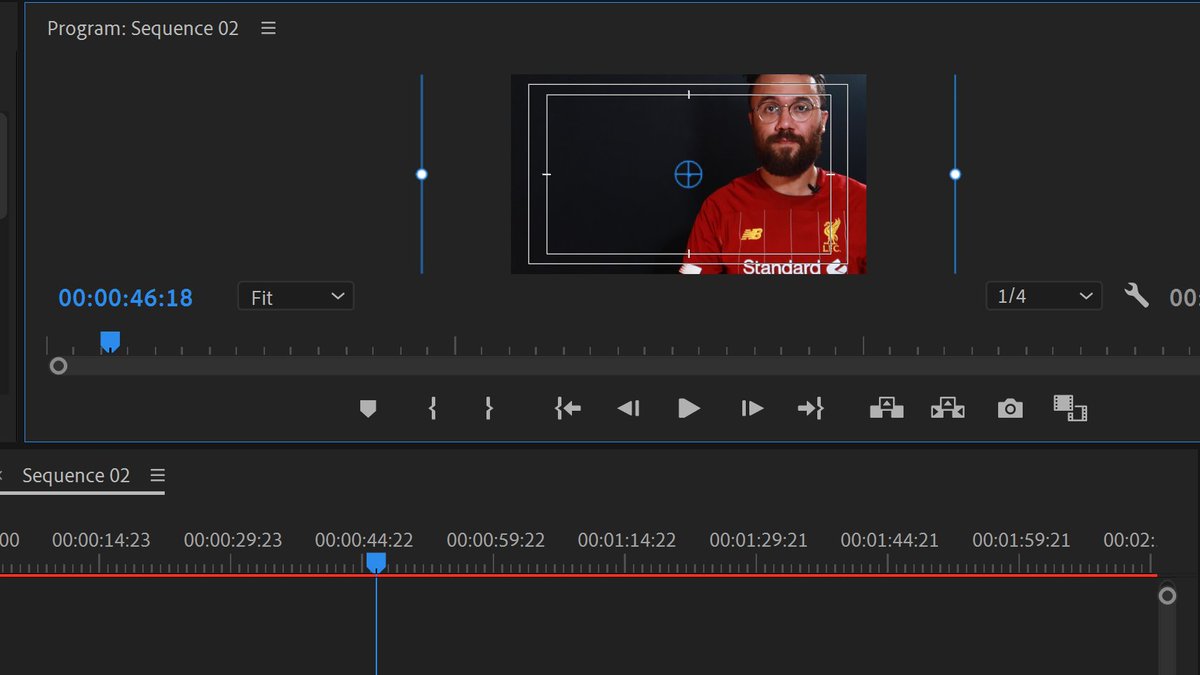
في بعض الأحيان يكون السيكونس غير متوافق مع حجم الفيديو لتظهر بهذه الصورة الغريبة .. لا عليك فالأزمة حلها بسيط للغاية
كما تري تضغط مرتين بالماوس ليظهر لك هذا الخط وتبدأ في الشد حتي يقترب من فريم الشاشة تماما . وبذلك تعود للصورة القديمة الصحيحة بمنتهي السهولة
كما تري تضغط مرتين بالماوس ليظهر لك هذا الخط وتبدأ في الشد حتي يقترب من فريم الشاشة تماما . وبذلك تعود للصورة القديمة الصحيحة بمنتهي السهولة
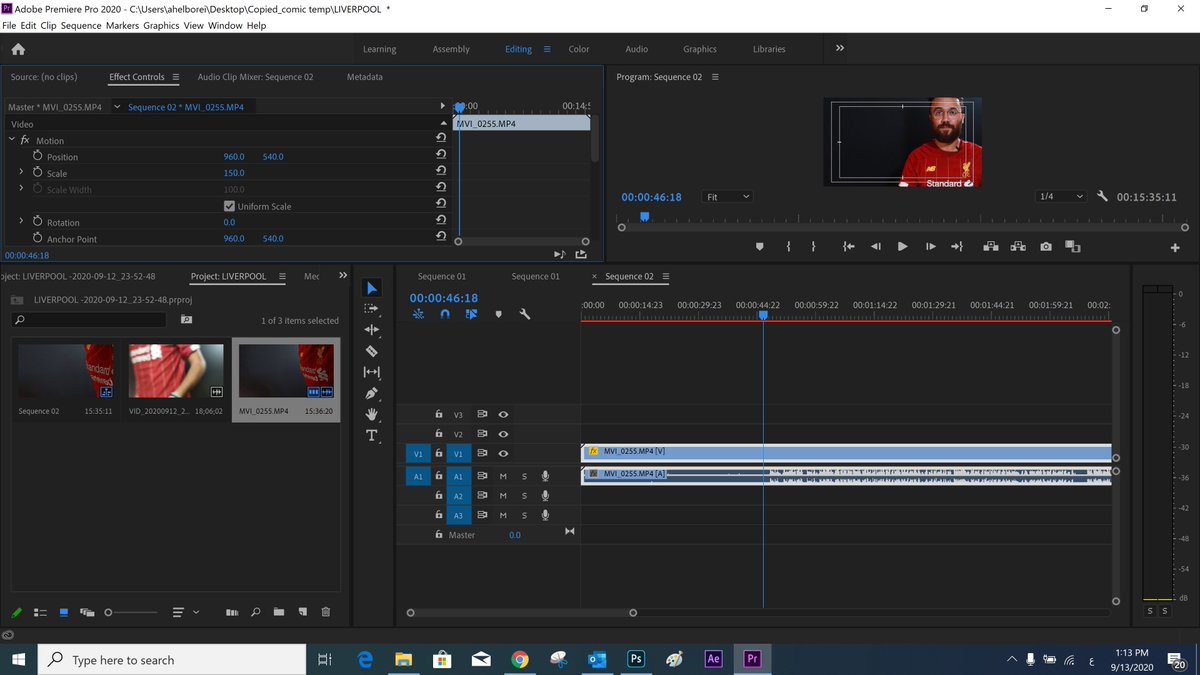
أما في حالة إن الفيديو المراد مونتاجه بالطول وليس بالعرض لا عليك الأمر سهل أيضا عندما تقوم بإضافة الفيديو على نفس السيكونس الذي بدأنا به . لا تغير السيكونس واتركه كما هو
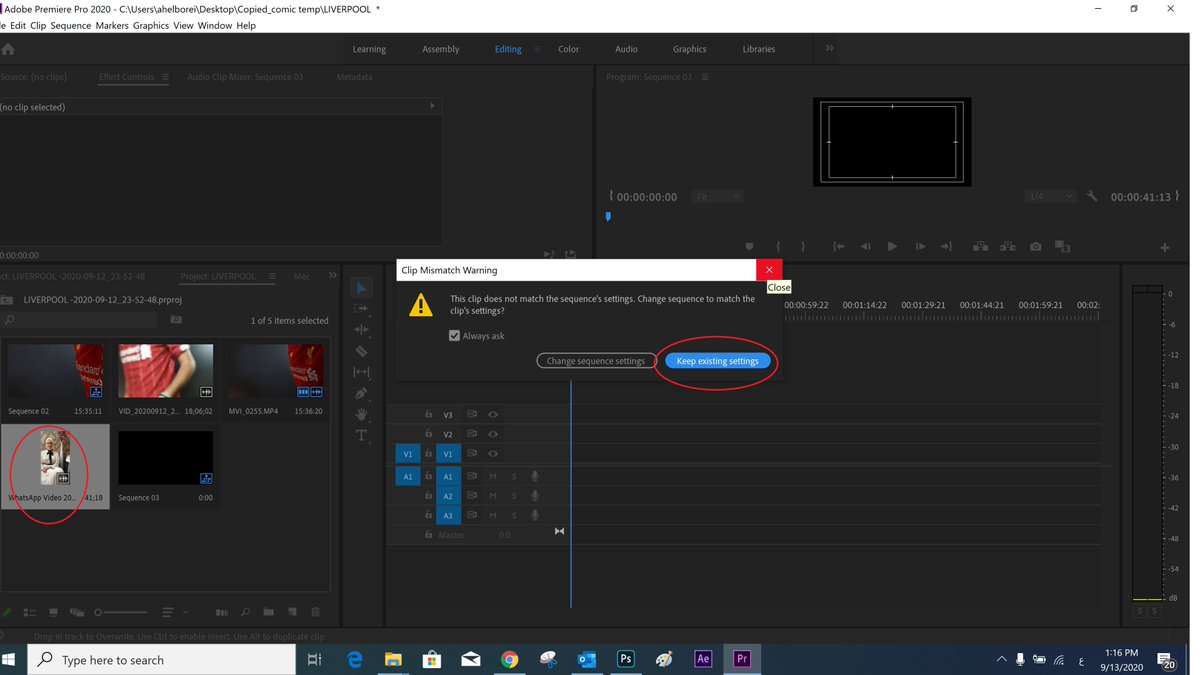
يظهر الفيديو بهذا الشكل وبه فراغات على الأطراف سنقوم بحلها بطريقة بسيطة
البداية مع زيادة حجم الفيديو من كلمة
SCALE
البداية مع زيادة حجم الفيديو من كلمة
SCALE
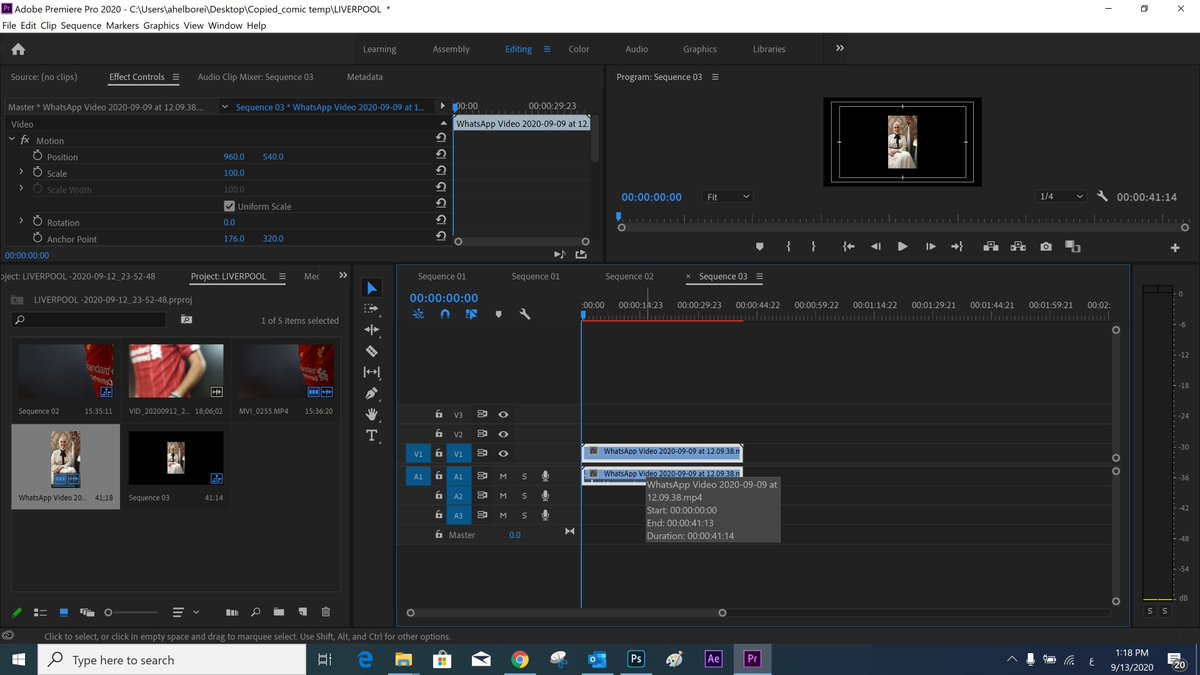
كما تري بعد زيادة الـ SCALE تحسن شكل الفيديو ولكن هناك فراغات على الأطراف سنقوم بحلها فى الخطوة التالية بطريقة سهلة جدا أيضا
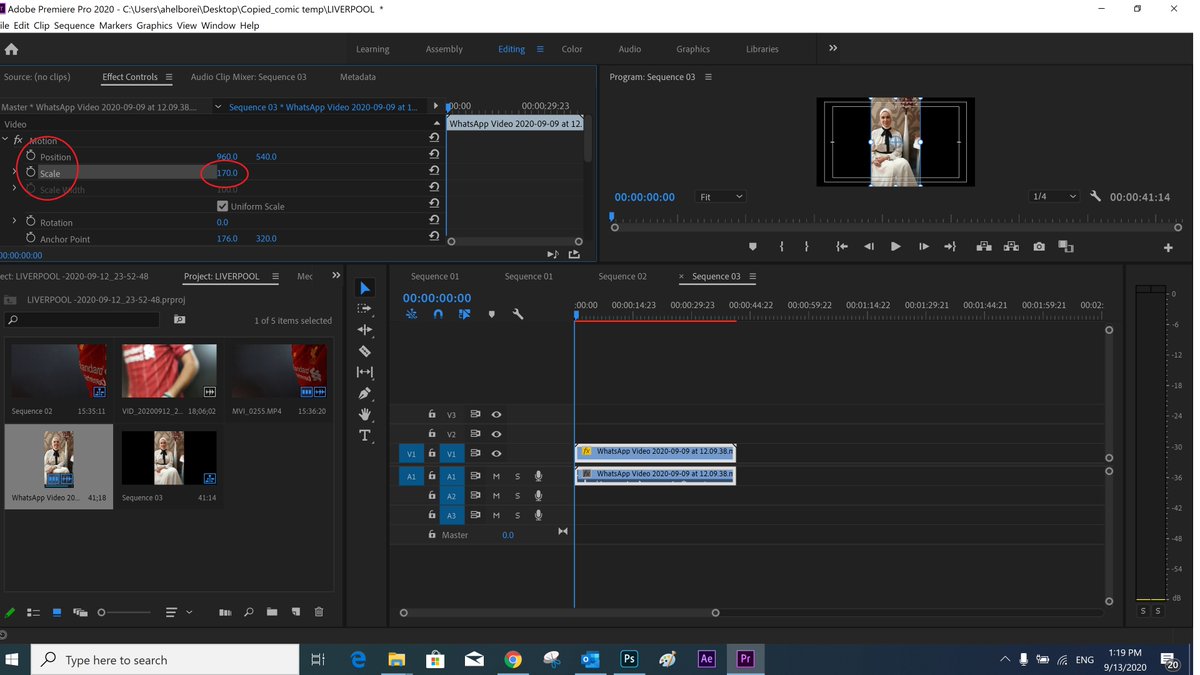
سنعود مجددا للفيديو الطولى مع دابل كليك بالماوس نختار
UNLINK
ونعود للسيكونس مجددا ونأخذ نفس الفيديو ونضعه فوق الفيديو الذى أضفناه بهذه الطريقة
UNLINK
ونعود للسيكونس مجددا ونأخذ نفس الفيديو ونضعه فوق الفيديو الذى أضفناه بهذه الطريقة
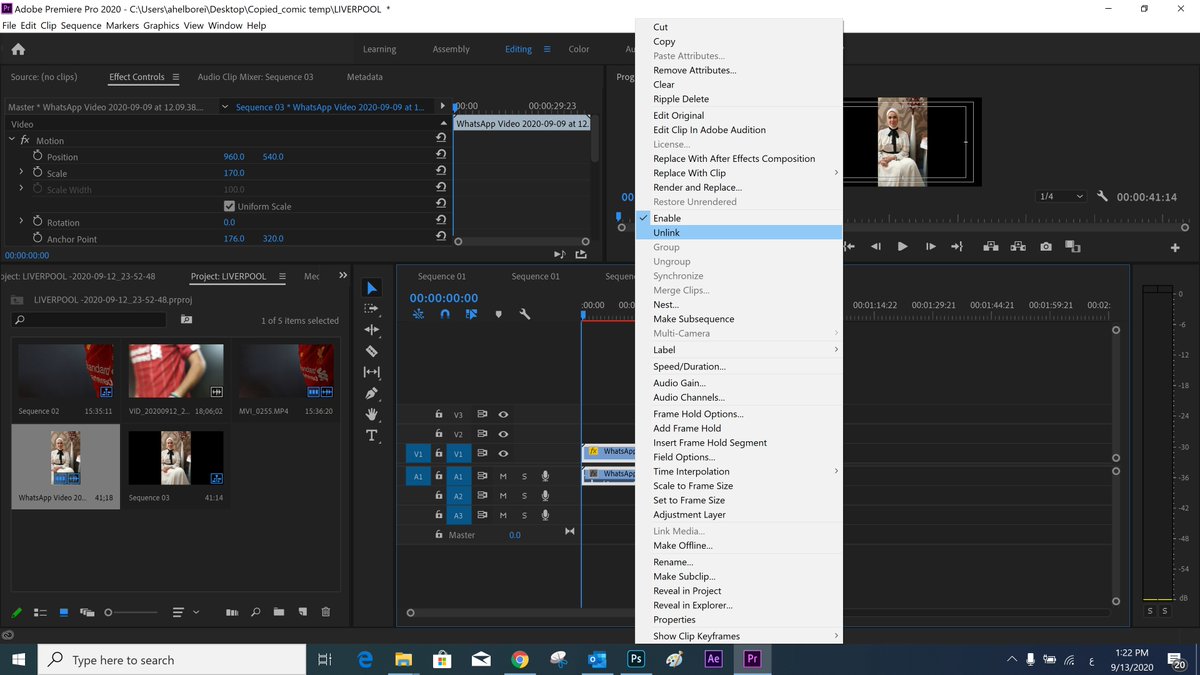
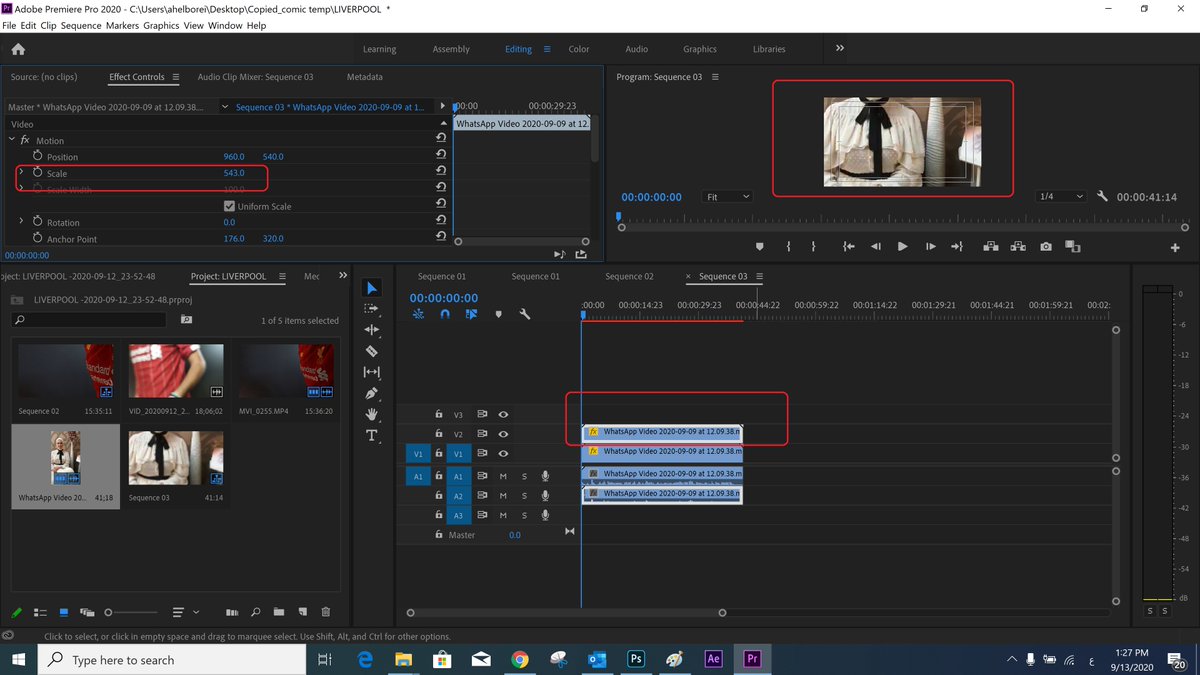
كما تشاهد الآن : لدينا نفس المشهد مكرر مرتين الأول وهو الذى تم تعديله وآخر سوف نستخدمه كظل أو خلفية للفيديو الأصلي
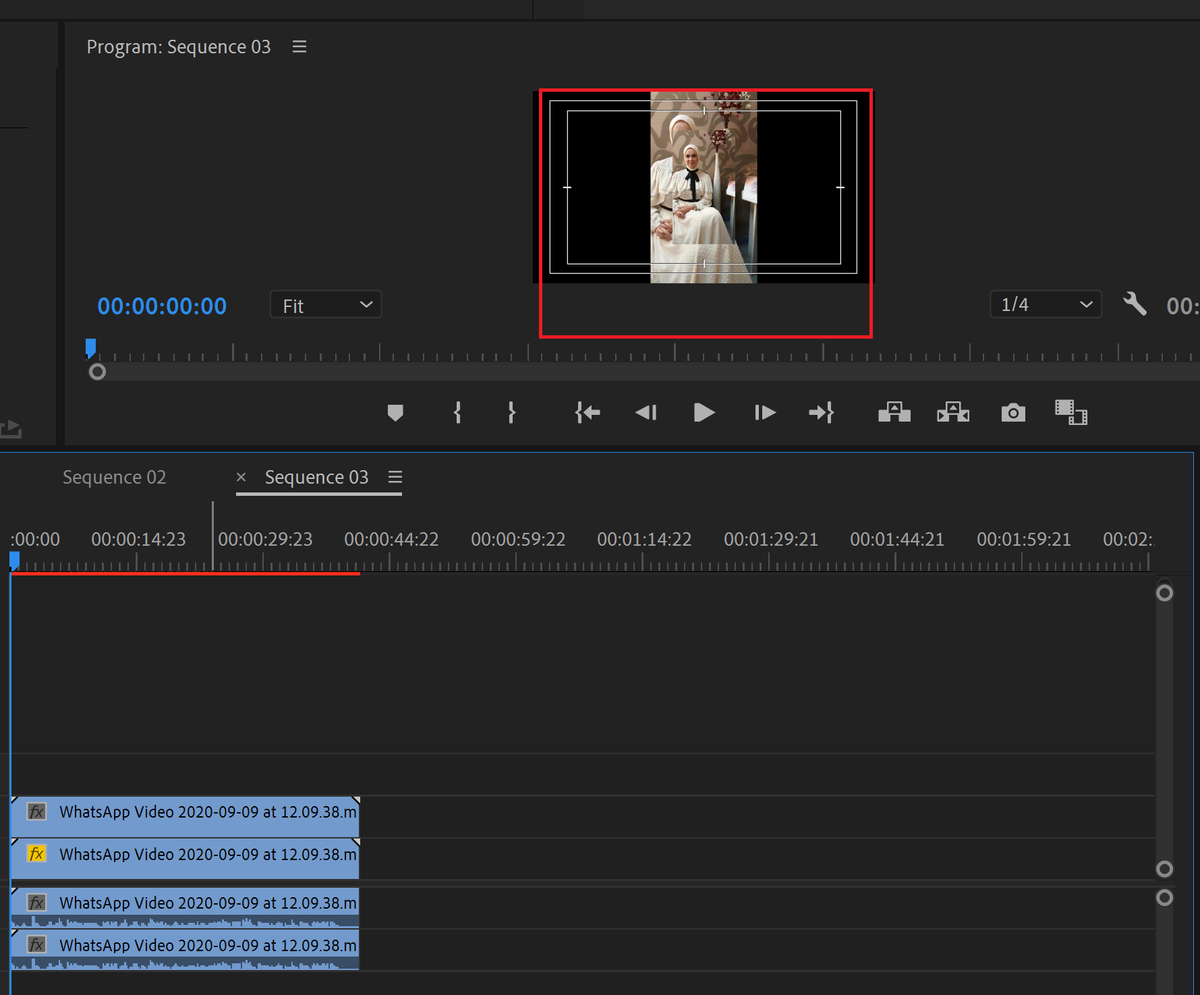
كما فعلنا سابقا : سنقوم بزيادة السكيل بالفيديو لكي يملأ الشاشة من الفيديو الجديد ولكن مهلا هناك مشكلة أين الفيديو الذى قمنا بتعديله بالطول .. إليك الخدعة الذكية
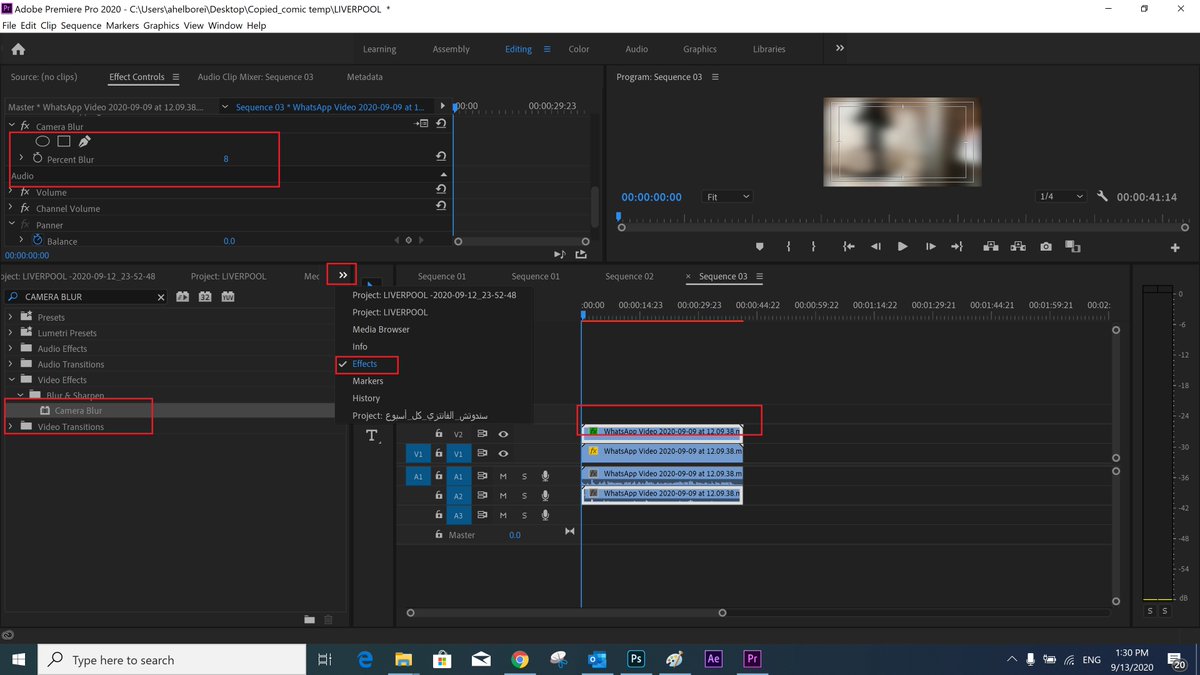
من قائمة Effects الموجودة عند السهمين
سنكتب camera blur وعند ظهور الايفكت سنضعه على الفيديو ليظهر بشكل مخفى تماما ,
بعد ذلك نقلل نسبة الإخفاء من 25 إلى 8 على سبيل المثال .
لنتحرك إلى الخطوة القادمة .. إضافة الفيديو الأصلي
سنكتب camera blur وعند ظهور الايفكت سنضعه على الفيديو ليظهر بشكل مخفى تماما ,
بعد ذلك نقلل نسبة الإخفاء من 25 إلى 8 على سبيل المثال .
لنتحرك إلى الخطوة القادمة .. إضافة الفيديو الأصلي
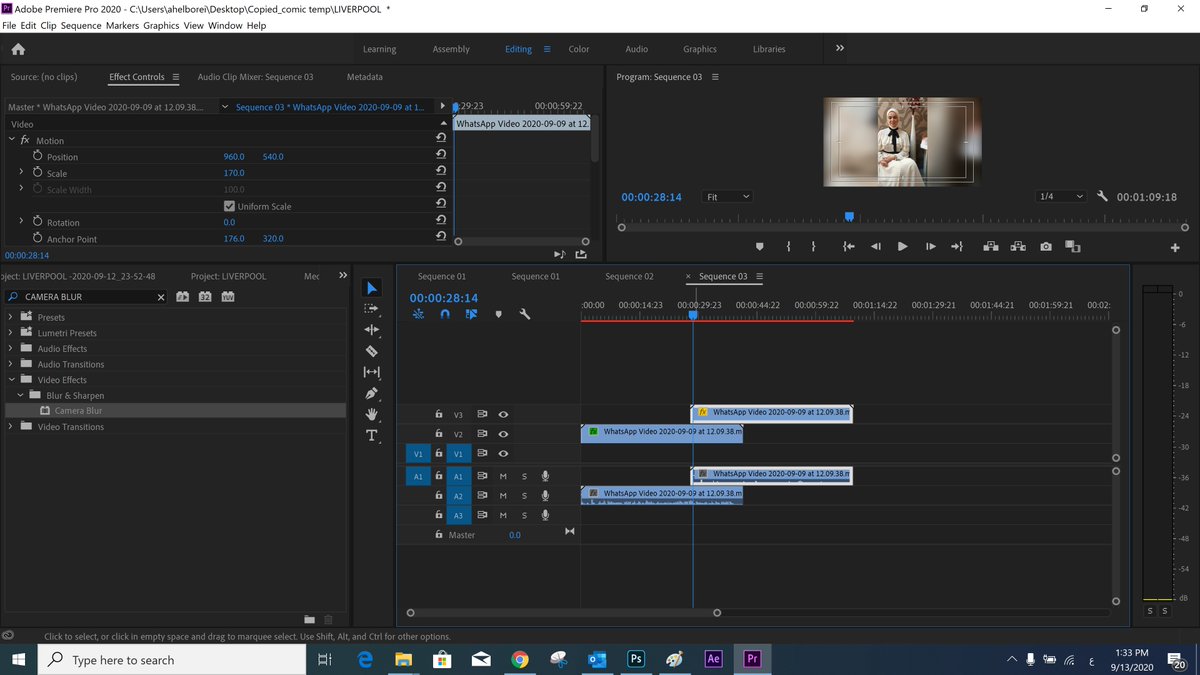
تتذكر الفيديو الأول الذى قمنا بتعديل السكيل الخاص به فقط
ما عليك إلا أن تضعه فوق الفيديو الذى قمنا عليه بالـ camera blur
والآن ستجد الفيديو بالطول وبه خلفية لطيفة
وهذه الطريقة تصلح لكل الفيديوهات المتصورة بالطول في أي وقت وهى بسيطة ويستخدمها الجميع بالعالم
ما عليك إلا أن تضعه فوق الفيديو الذى قمنا عليه بالـ camera blur
والآن ستجد الفيديو بالطول وبه خلفية لطيفة
وهذه الطريقة تصلح لكل الفيديوهات المتصورة بالطول في أي وقت وهى بسيطة ويستخدمها الجميع بالعالم
قبل أي تعديلات يجب أن أذكر أصدقائي بهذه القاعدة .. يمكنك تعديل الصورة بنسبة 100 % لكن إذا كنت لا تملك صوت ممتاز فلن تستطيع التعديل فيه فقط أكثر من 10 % ولذلك عند التصوير في أي وقت يجب الإعتماد على مايك خارجي وأرشح مايك بويا لأنه يعمل على الكاميرات وكل الهواتف الذكية وبسعر اقتصادي
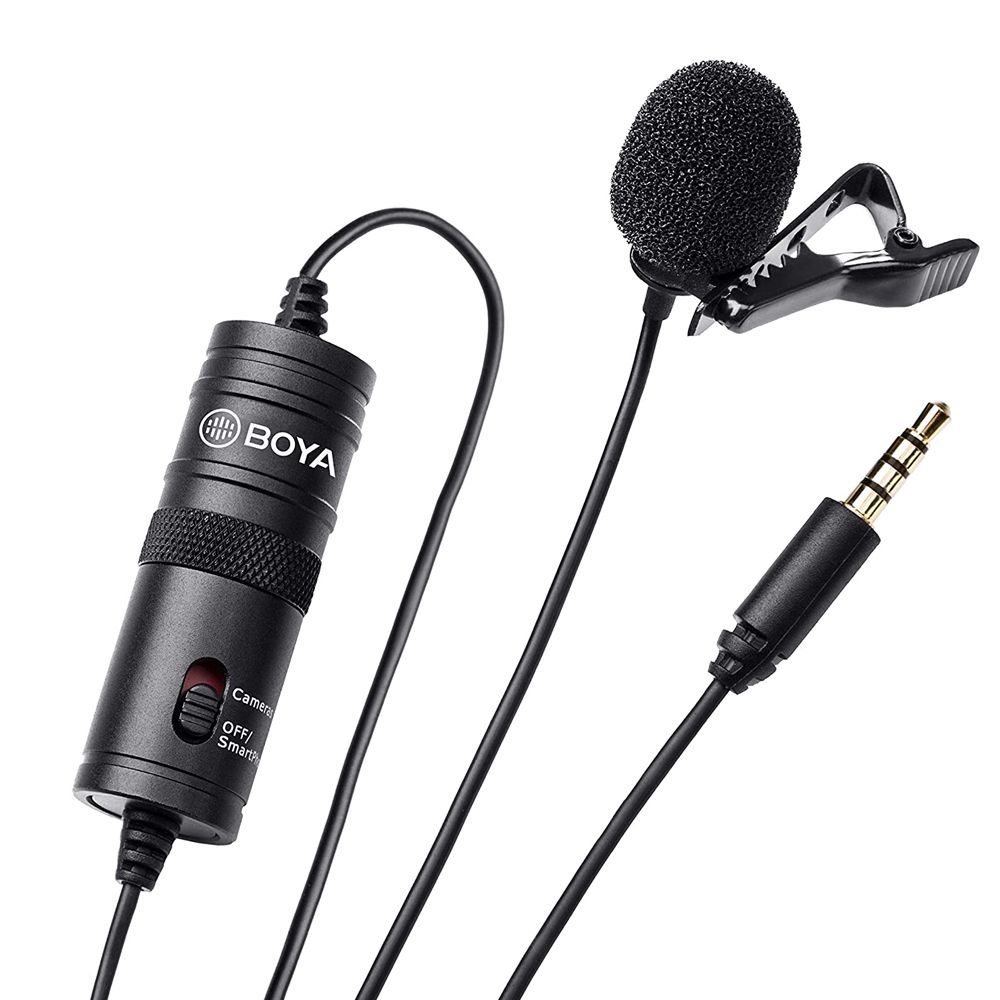
إذن بعد تسجيل الصوت بأي أداة خارجية لتكن مثلا موبايل ولنفرض بأن الكاميرا لا يصل بها المايك فالآن لدينا 2 صوت
1- صوت الكاميرا " لا نريده "
2- صوت المايك : نريده بشدة
فكيف نقوم بعمل mix بين الصوتين بطريقة مذهلة دون أن يشعر المشاهد بالتركيب وبشكل احترافي ؟
إليك الطريقة ..
1- صوت الكاميرا " لا نريده "
2- صوت المايك : نريده بشدة
فكيف نقوم بعمل mix بين الصوتين بطريقة مذهلة دون أن يشعر المشاهد بالتركيب وبشكل احترافي ؟
إليك الطريقة ..
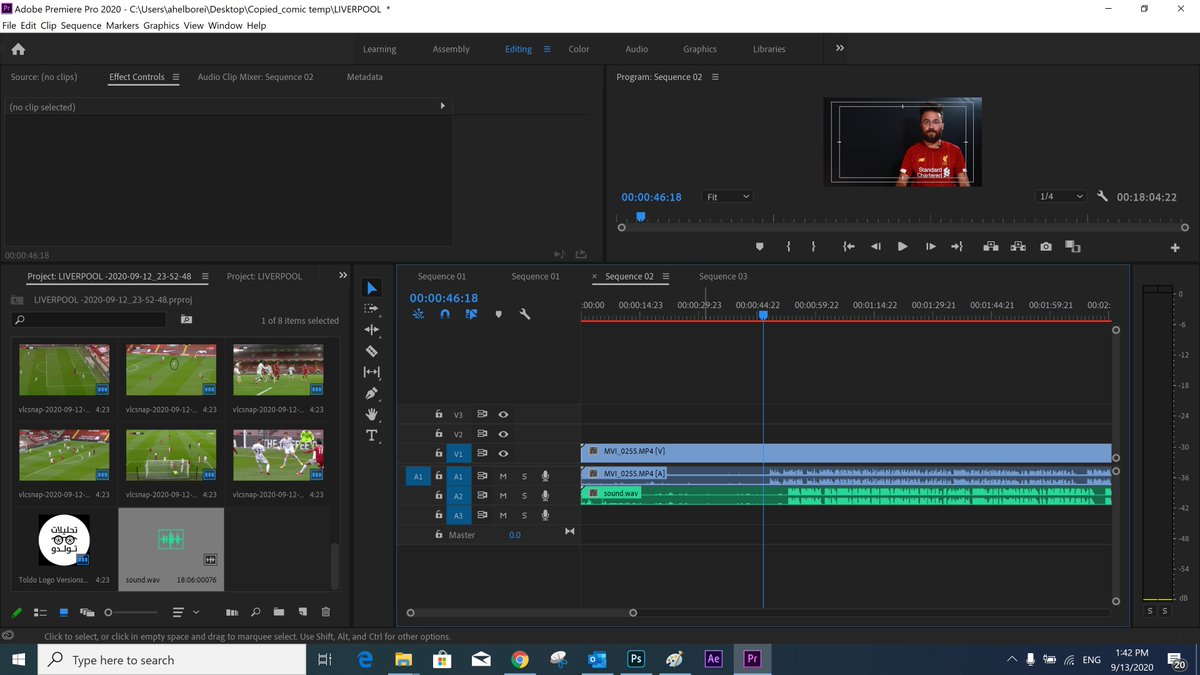
لدينا بعض الثوانى الفارغة التى لا نحتاجها ومن ثم هناك بداية الصوتين معا سنقوم بحذف الجزء الفارغ باستخدام اختصار القطع
Control + k
زرار الكنترول ومعه زرار حرف ال k معا سيظهر القطع بالعرض ومن ثم بالماوس نقوم بالتعليم على هذا الجزء وحذفه بالديليت فورا
Control + k
زرار الكنترول ومعه زرار حرف ال k معا سيظهر القطع بالعرض ومن ثم بالماوس نقوم بالتعليم على هذا الجزء وحذفه بالديليت فورا
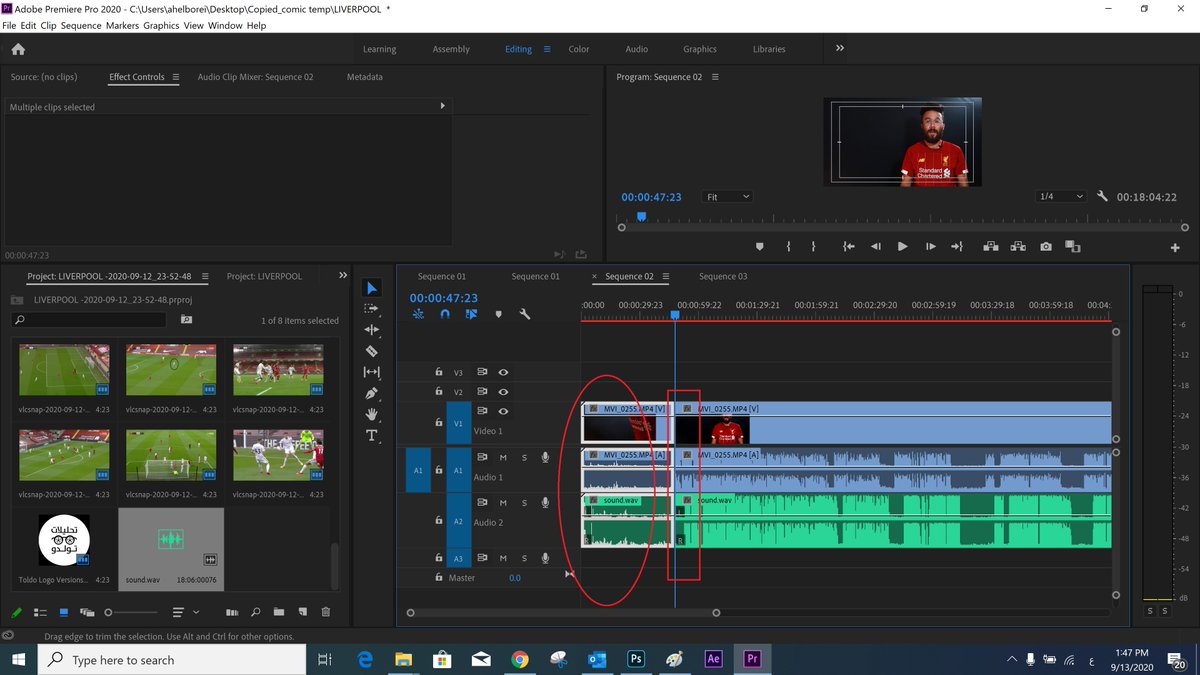
بعد حذف هذا الجزء سنجد مسافة فارغة كل ما سنفعله
Click left بالماوس
سيظهر فراغ أبيض ومن ثم نضغط على زرار الديليت سيعود السيكونس من البداية الجديدة لتصبح بذلك الشكل بمنتهي السهولة
نحن نقترب من تضبيط الصوت تماما كما تري ولكن إليك الخطوة القادمة
Click left بالماوس
سيظهر فراغ أبيض ومن ثم نضغط على زرار الديليت سيعود السيكونس من البداية الجديدة لتصبح بذلك الشكل بمنتهي السهولة
نحن نقترب من تضبيط الصوت تماما كما تري ولكن إليك الخطوة القادمة

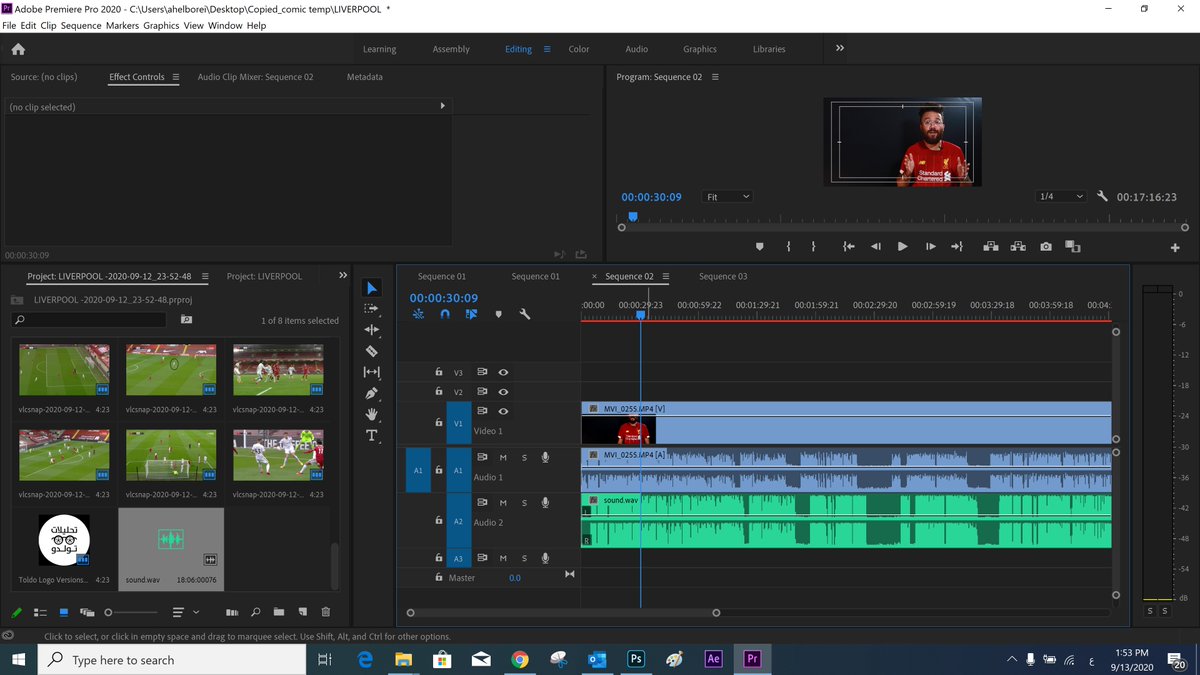
الآن نقوم بحذف الجزء الفارغ من صوت الكاميرا بنفس الطريقة
Control + k
ونحذف الجزء الفارغ من صوت المايك بنفس الطريقة
control + k
ليصبحان بنفس الشكل التالى
ومن ثم كما فعلنا سابقا
Click left بالماوس
سيظهر فراغ أبيض ومن ثم نضغط على زرار الديليت سيعود السيكونس من البداية الجديدة
Control + k
ونحذف الجزء الفارغ من صوت المايك بنفس الطريقة
control + k
ليصبحان بنفس الشكل التالى
ومن ثم كما فعلنا سابقا
Click left بالماوس
سيظهر فراغ أبيض ومن ثم نضغط على زرار الديليت سيعود السيكونس من البداية الجديدة
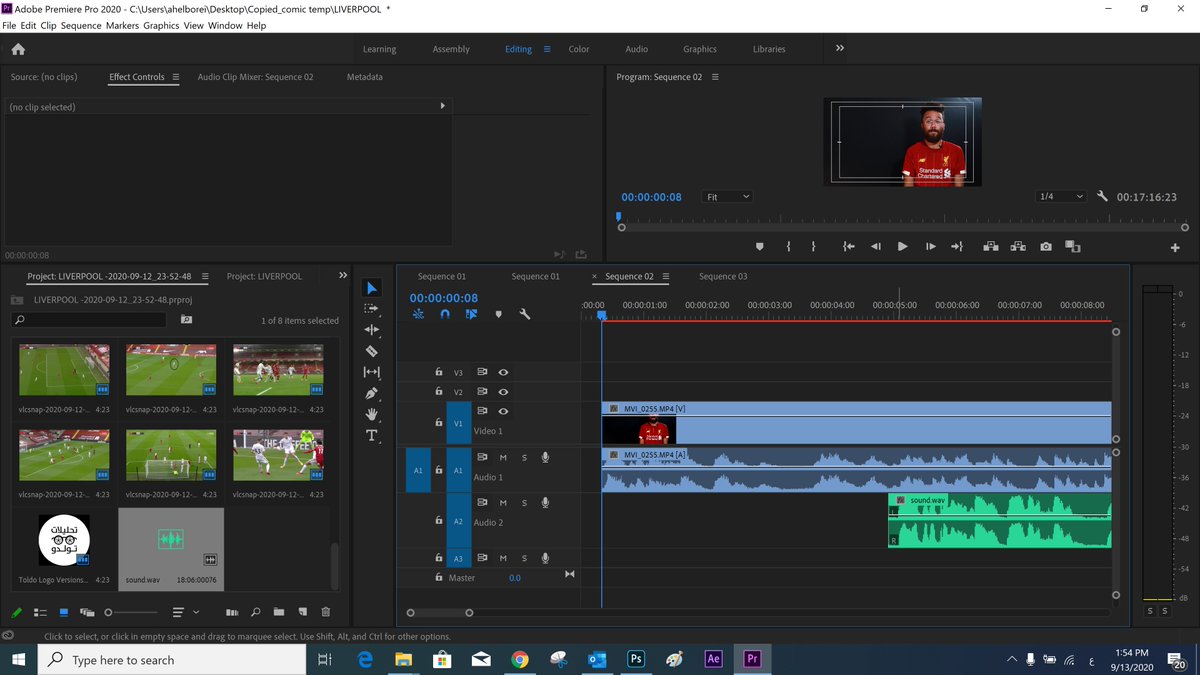
الآن وصلنا لمرحلة ممتازة جدا وهي أن الفرق بين الصوتين أصبح ضئيلا للغاية ولذلك نبدأ الآن في استخدام السماعات وسمع الصوتين معا لنعرف كم أصبح الفارق وفى الطبيعي سيصبح الفارق 3 أو 4 فريم فقط من الثانية ونعيد القطع مجددا حتي نشعر بأن الصوتان ممتزجان مع بعض وكإنهم صدي صوت
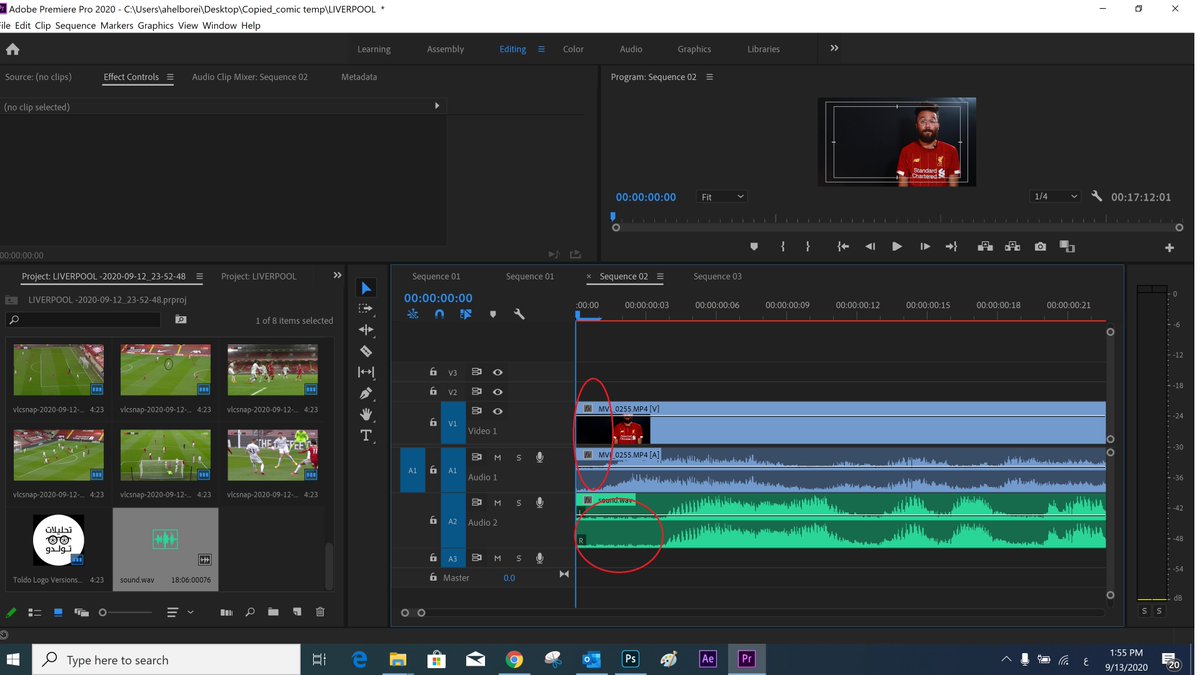
الان لنقم بتجربة الصوتين معا بهذه الطريقة
ستجد بان الصوتين قريبين من بعض تماما
ستجد بان الصوتين قريبين من بعض تماما

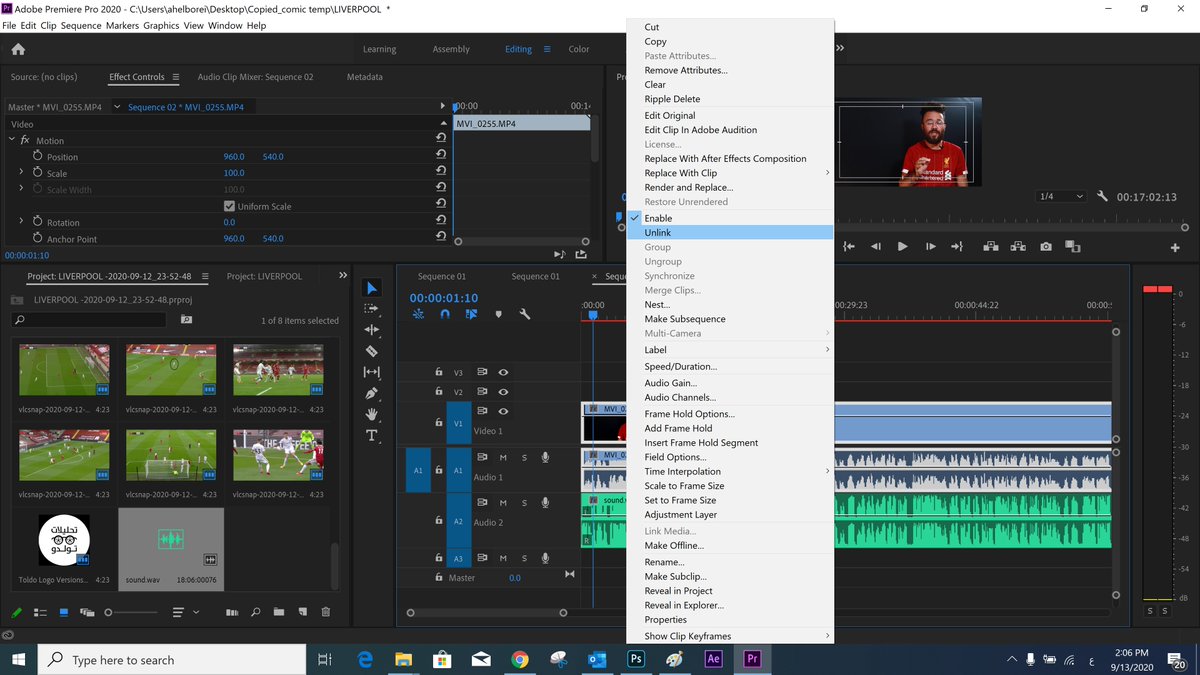
بعدما أصبح الصوتين متطابقين الآن يجب أن نستغني عن صوت الكاميرا والاستعانة فقط بصوت المايك وفق الخطوات التالية
كليك يمين على الفيديو
نختار unlink
سيظهر الصوت لوحده وسيظهر الفيديو لوحده وسنقوم بحذف الصوت وترك فقط صوت المايك
كليك يمين على الفيديو
نختار unlink
سيظهر الصوت لوحده وسيظهر الفيديو لوحده وسنقوم بحذف الصوت وترك فقط صوت المايك
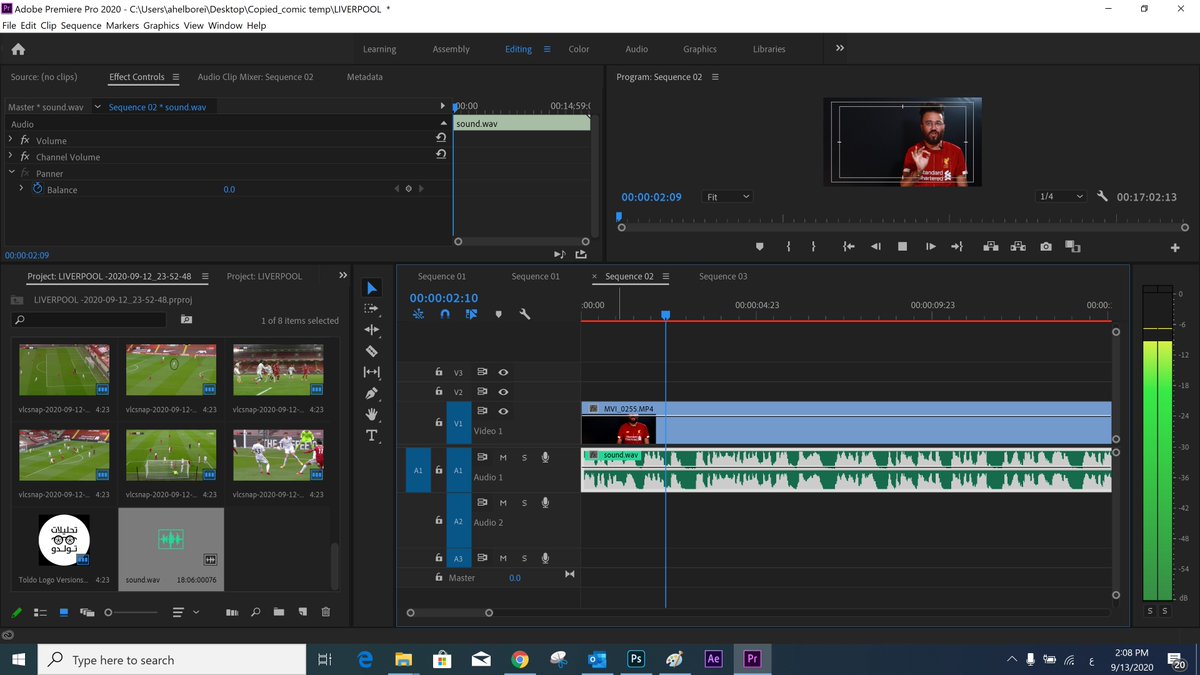
الآن وصلنا لمرحلة ممتازة لدينا الصورة والصوت متطابقين مع بعض ولكن يظهر بأن الصوت عالى للغاية ويحتاج بعد التنقية
يجب أن يكون معدل الصوت في الفيديو وفق الترموتر على اليمين لا يتخطي الـ 6 أبدا مهما كان . إذا كان أقل من 6 فيجب أن نجعله يصل إلى 6 وإذا كان أكثر يجب أن نقلله
يجب أن يكون معدل الصوت في الفيديو وفق الترموتر على اليمين لا يتخطي الـ 6 أبدا مهما كان . إذا كان أقل من 6 فيجب أن نجعله يصل إلى 6 وإذا كان أكثر يجب أن نقلله
الأمر بسيط للغاية
سنضغط على زر G
فقط لا غير سيظهر لك قائمة اسمها AUDIO GAIN
وتختر منها ADJUST gain by
ولتضعها مثلا -6
سنضغط على زر G
فقط لا غير سيظهر لك قائمة اسمها AUDIO GAIN
وتختر منها ADJUST gain by
ولتضعها مثلا -6
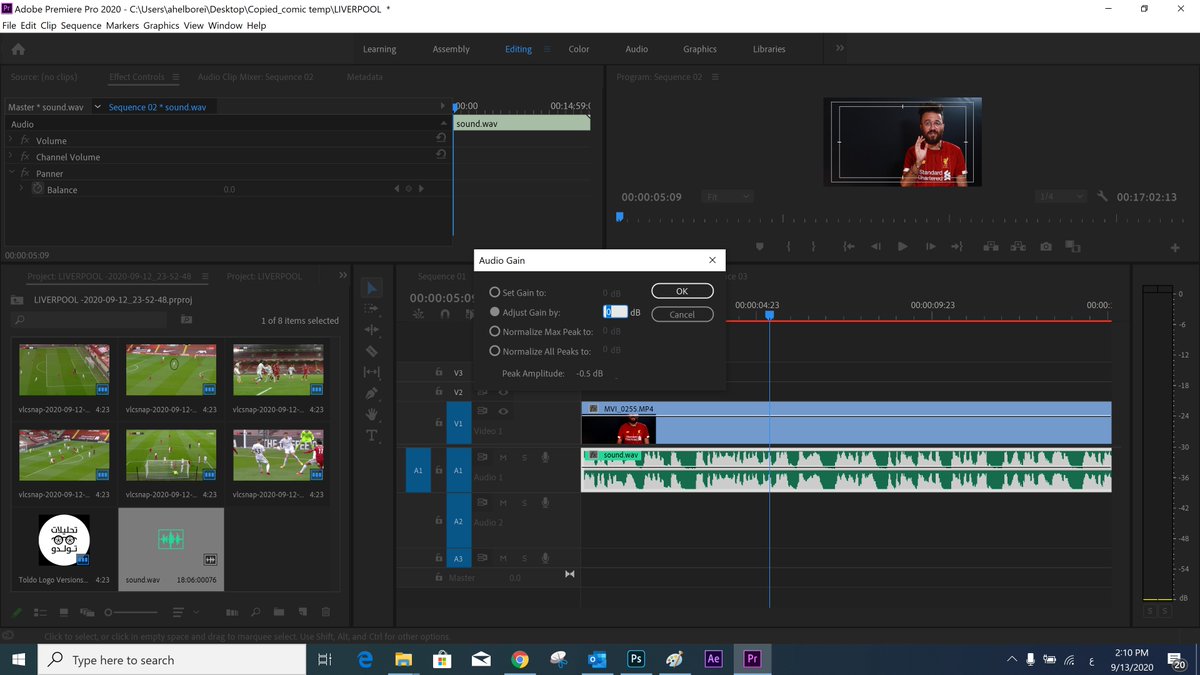
لقد نجحت والآن أصبح أقصي معدل للصوت -6 وهو الصوت الطبيعي من أي مكان ويأتينا ذلك للحركة الجديدة تنضيف وتعديل الصوت

سنعود مجددا لقائمة effects
ونكتب denoiser أو denoise
ونقوم بوضع هذا الإيفكت على الصوت وليس الصورة
ونكتب denoiser أو denoise
ونقوم بوضع هذا الإيفكت على الصوت وليس الصورة
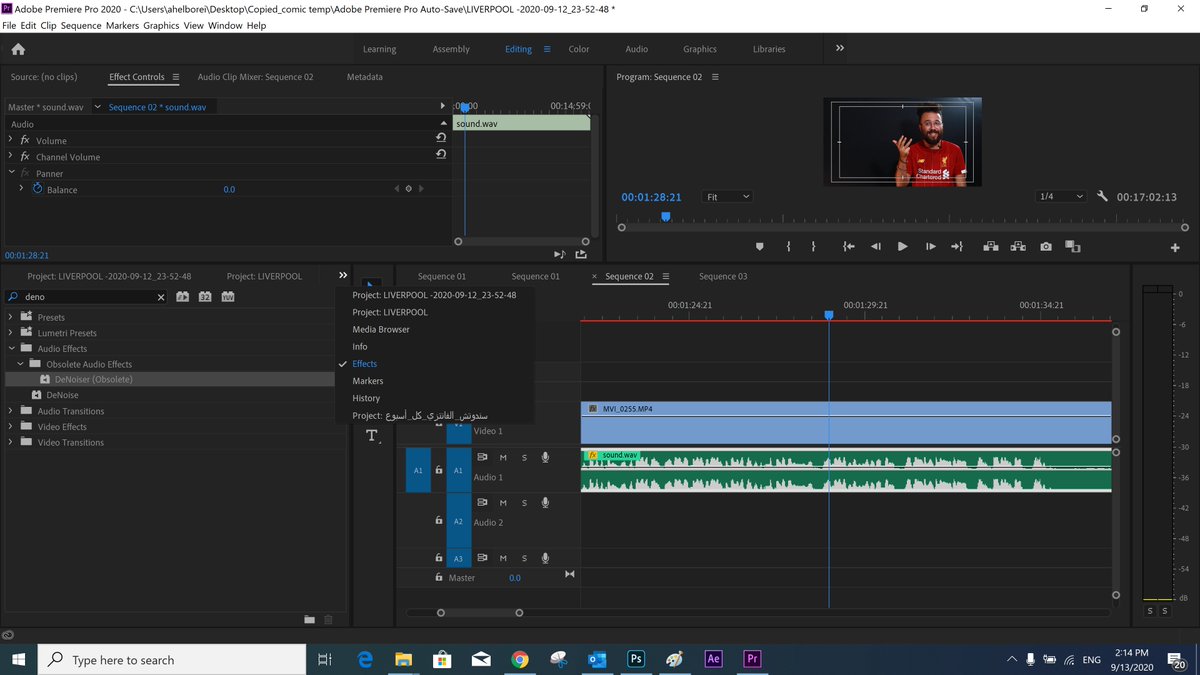
ماهي فوائد الدينوزير
ببساطة هو ايفكت يقوم بتعديل الصوت بشكل أوتامتيكي ليجعله أنقى ويقلل من الشوائب والأصوات الخارجية بشكل أفضل ودائما ما يقوم أدوبي بريمير بتطوير هذا الإيفكت بشكل رائع
ولكنه موجود في كل النسخ بنفس الإستخدام ولكن يبقى الدينويزر في أدوبي 2020 هو الأفضل على الإطلاق
ببساطة هو ايفكت يقوم بتعديل الصوت بشكل أوتامتيكي ليجعله أنقى ويقلل من الشوائب والأصوات الخارجية بشكل أفضل ودائما ما يقوم أدوبي بريمير بتطوير هذا الإيفكت بشكل رائع
ولكنه موجود في كل النسخ بنفس الإستخدام ولكن يبقى الدينويزر في أدوبي 2020 هو الأفضل على الإطلاق
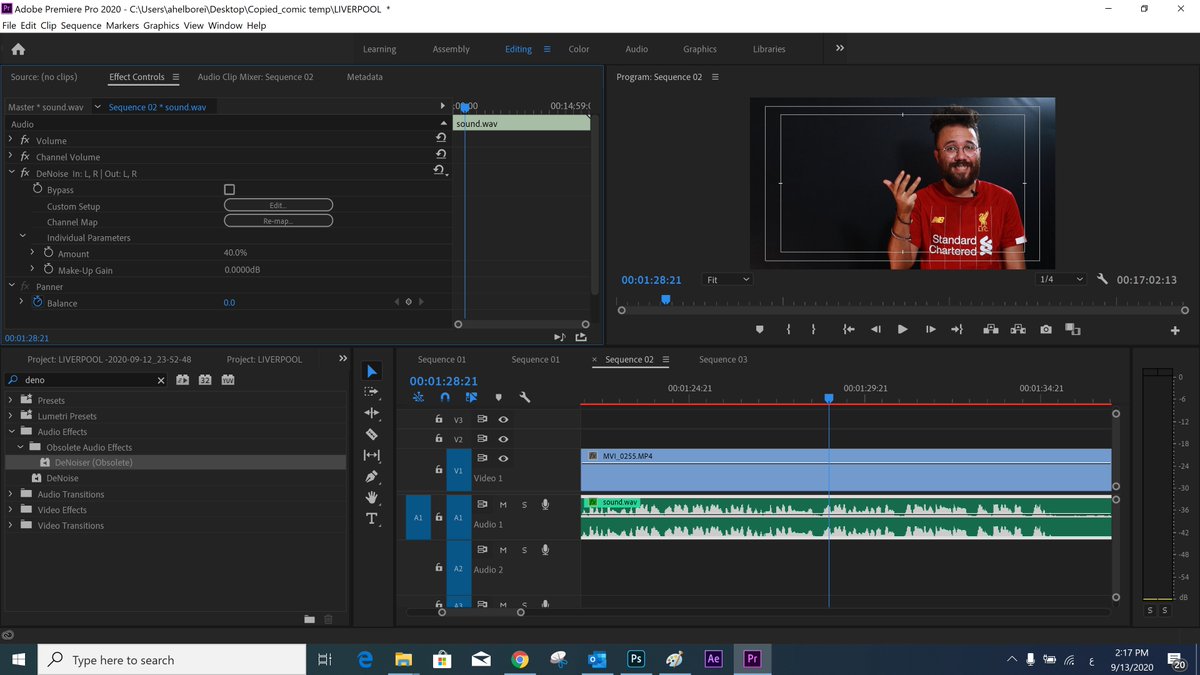
ملاحظة صغيرة :
كل ما قمنا به هو مجرد الإستعداد لبداية المونتاج فقط لا غير .. لا تبدأ بالمونتاج إلا بعد القيام بكل هذه التعديلات ولذلك ما يتبقى لدينا هو تعديل بسيط في الصورة وألوانها لتصبح بشكل أجمل وأحلي
كل ما قمنا به هو مجرد الإستعداد لبداية المونتاج فقط لا غير .. لا تبدأ بالمونتاج إلا بعد القيام بكل هذه التعديلات ولذلك ما يتبقى لدينا هو تعديل بسيط في الصورة وألوانها لتصبح بشكل أجمل وأحلي
قائمة تعديل الصورة كبيرة وكثيرة ولكن سنقوم بالتركيز على أهم الإيفكتات بها وكما تري على اليسار فهي حرفيا تقوم بأي شئ قد تفكر فيه بمنتهي السهولة . ;كل شئ ستجد الإجابة عنه هنا
من video effects
ولكن أهم وأخطر ما قد نجده داخل هذه القائمة المطولة هي الأبوسليت
obselete
من video effects
ولكن أهم وأخطر ما قد نجده داخل هذه القائمة المطولة هي الأبوسليت
obselete
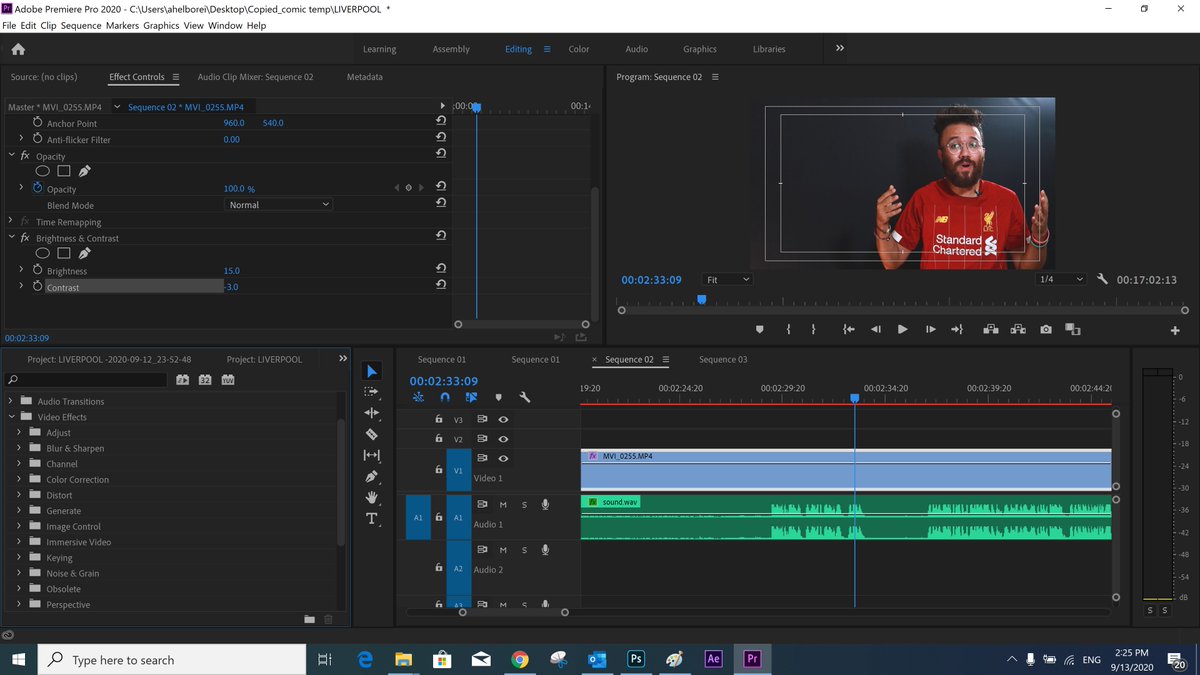
بالنسبة لك كمبتدأ هذه القائمة تكفي بشدة لكي تحسن من ألوان الصورة بشكل مذهل ومرعب دون عناء أو وقت شديد
خاصة
auto color , contrast , levels , shadow , higlight
وأخيرا الأداة الخرافية three way color corrector
خاصة
auto color , contrast , levels , shadow , higlight
وأخيرا الأداة الخرافية three way color corrector
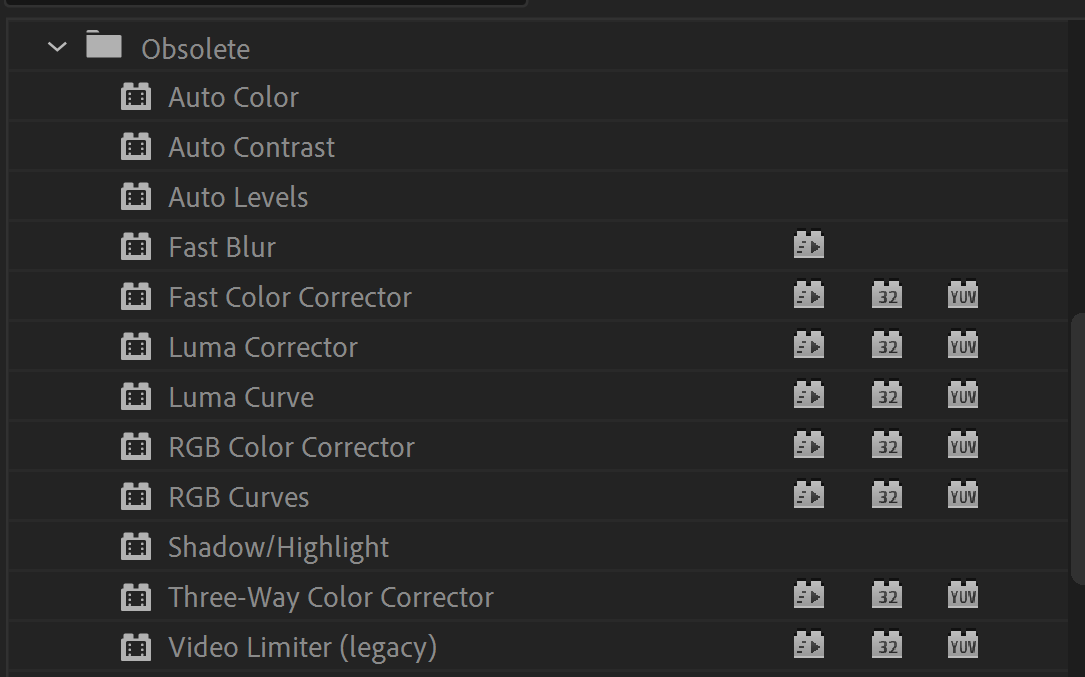
تبدأ الآن في التجربة واختيار الايفكت المناسب للفيديو وليكن مثلا ما أعجبني هو
auto contrast
أعطي الصورة بعض الجمال وهذا قد يكفي
وإذا كنت أريد أن أحذف الإيفكت
اتحرك فورا إلى قائمة الإيفكت كنترول
وأضغط عليه وأقوم بحذفه من الديليت
auto contrast
أعطي الصورة بعض الجمال وهذا قد يكفي
وإذا كنت أريد أن أحذف الإيفكت
اتحرك فورا إلى قائمة الإيفكت كنترول
وأضغط عليه وأقوم بحذفه من الديليت
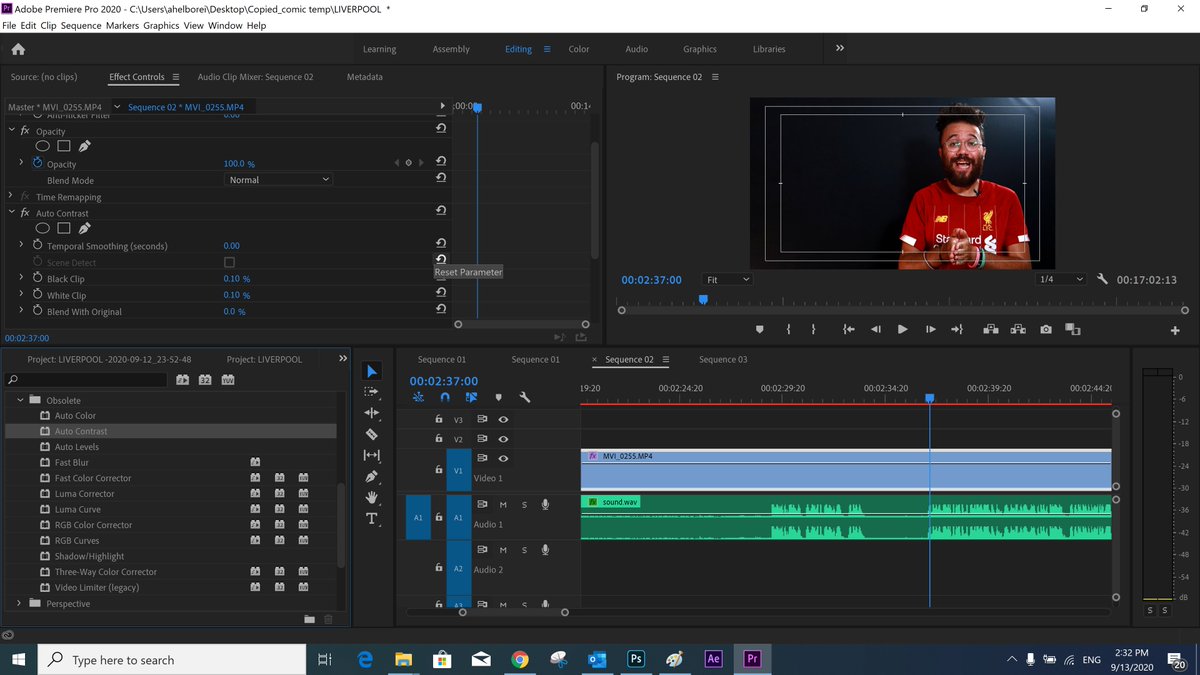
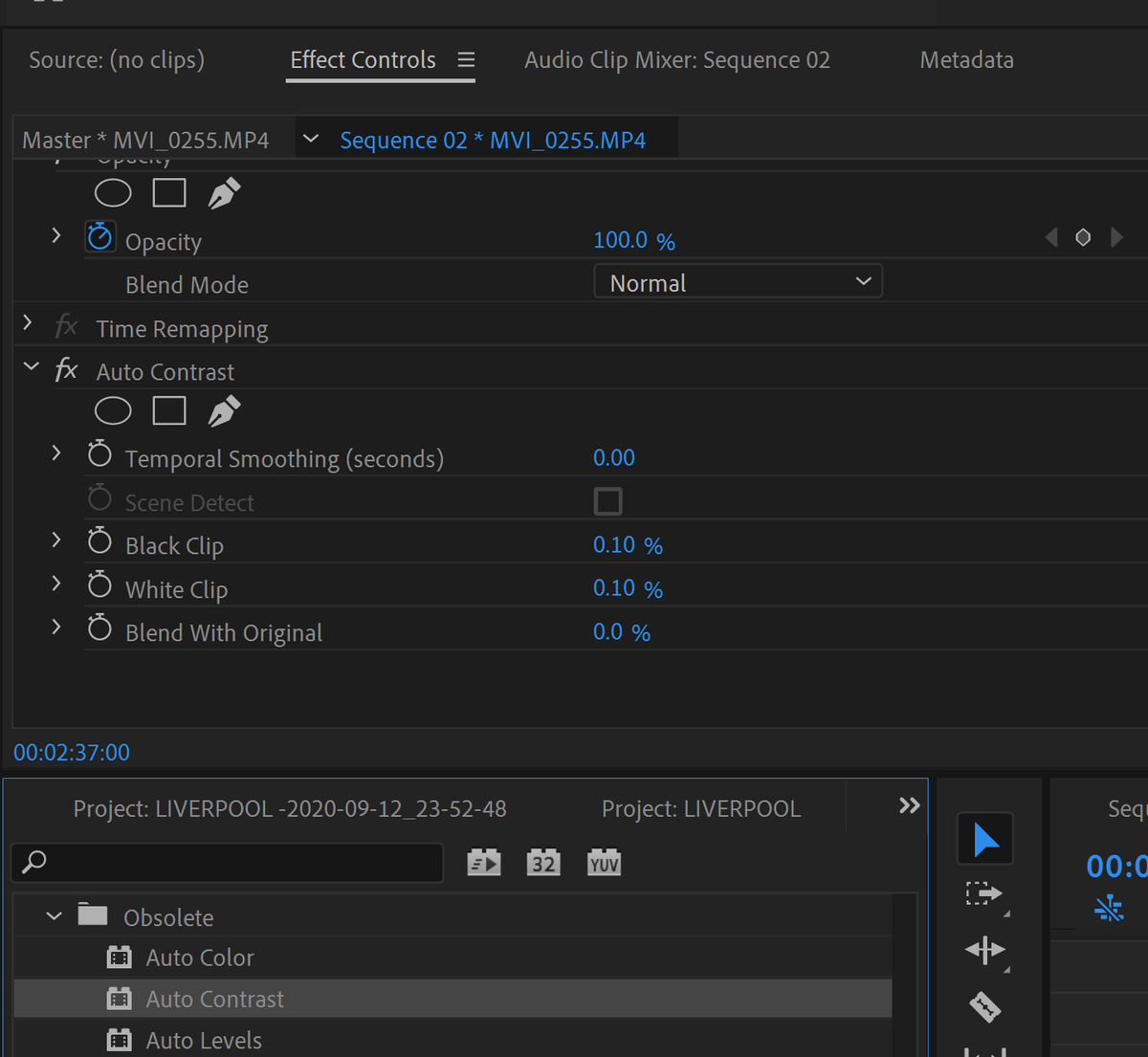
من قائمة البلاك كليب أو الوايت كليب أستطيع أن أزيد أو أقلل نسبة الإيفكت وفقا لرؤيتي لما أشاهده داخل الفيديو لأصل للصورة الأفضل
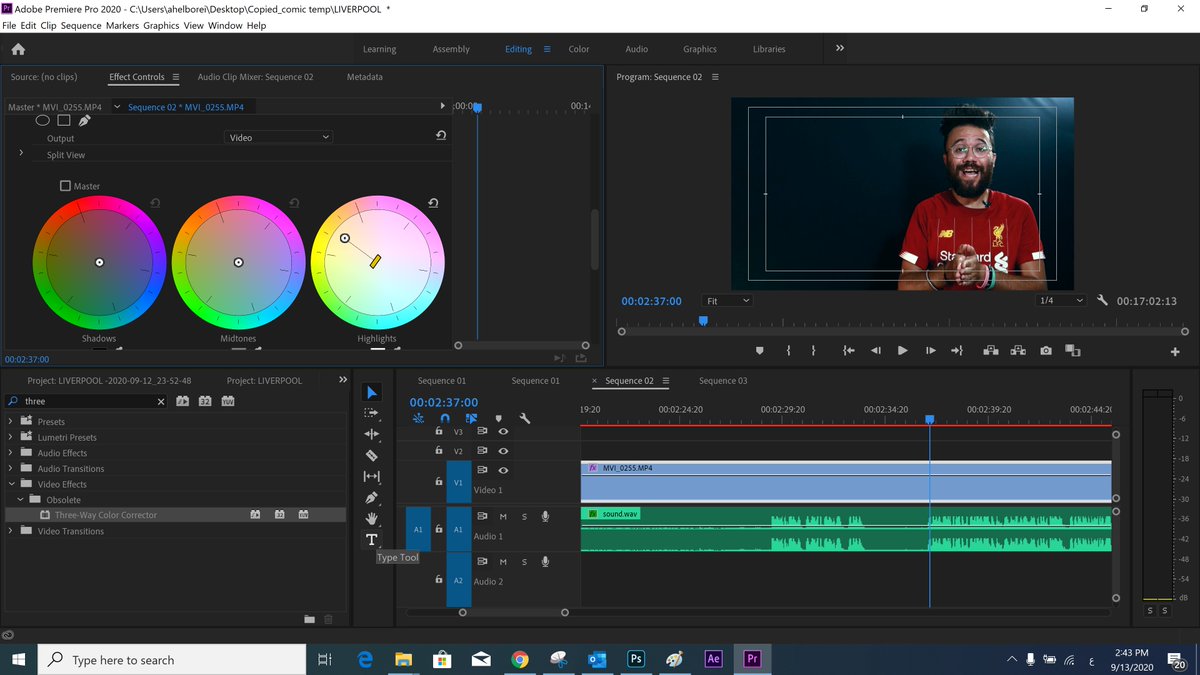
ولكن تبقى الأداة الأقوي والأعظم والأكثر أهمية وتغييرا هي أداة تدعي three way correcter وإذا بحثت على يوتيوب عن هذه الأداة تحديدا ستجد فيديوهات مطولة للشرح عنها ولكني سأقوم بتوضيح ماذا تعنيه ببساطة دون التعمق بها نظرا لقوة تأثيرها
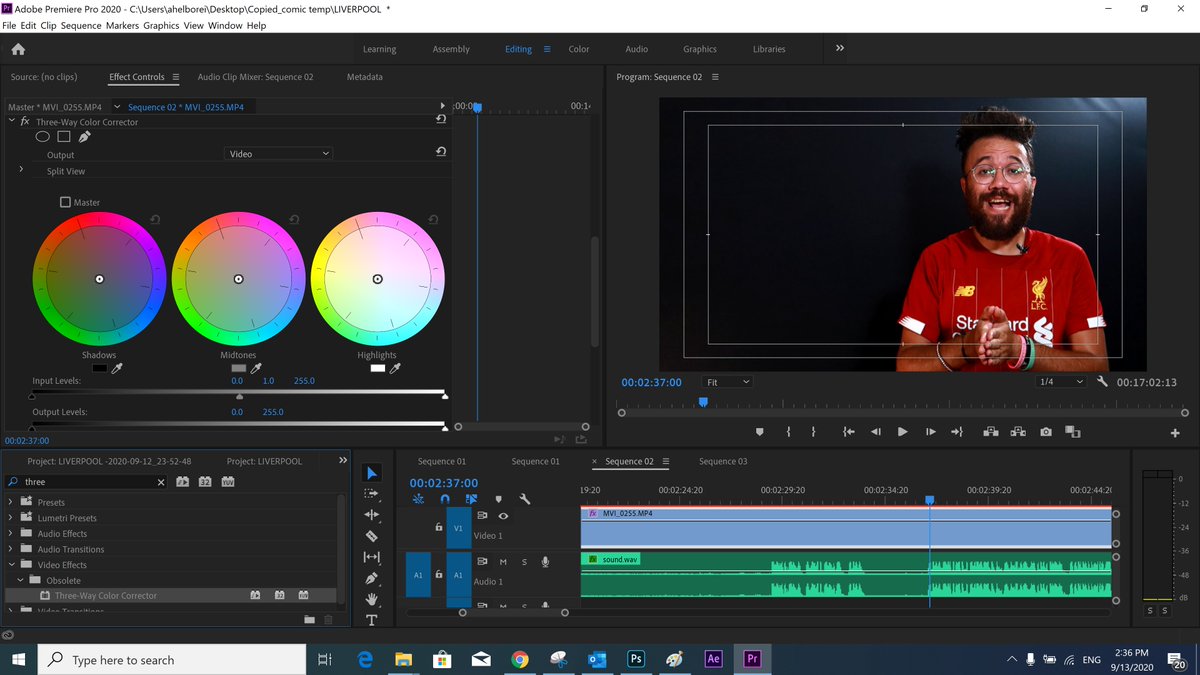
الأداة كما تري مقسمة لثلاثة أجزاء وتقوم بتحويل الصورة وفق دائرة الألوان المرفق وتقوم أنت بتغيريها كما تشاء لتصل إلى صورة أجمل وألطف كما تحب .
كما تري قمت بتقليل الاحمرار فى الصورة لتصبح أكثر هدوئا باختيار لجزء من الدائرة الصفراء ليعطي توازن فى الصورة من أوبشن
highlights
كما تري قمت بتقليل الاحمرار فى الصورة لتصبح أكثر هدوئا باختيار لجزء من الدائرة الصفراء ليعطي توازن فى الصورة من أوبشن
highlights
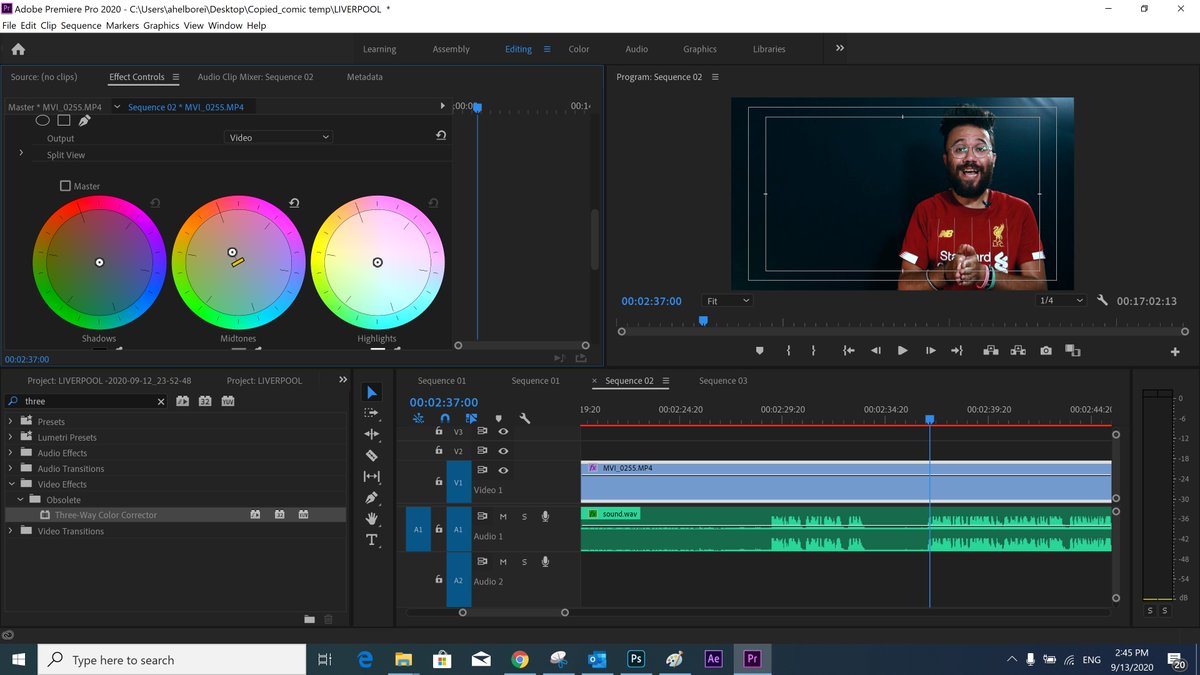
أما إذا قمت بإختيار الميدتونز فهي تحول قليلا صورة الشخص إلى الطبيعية أكثر دون التقليل من الإضاءة وكما تري ازدادت ملامحي قربا من لون البشرة الطبيعي وتستطيع أن تقرب من الألوان الطبيعية كلما قمت بتدوير هذه الدائرة كما تحب
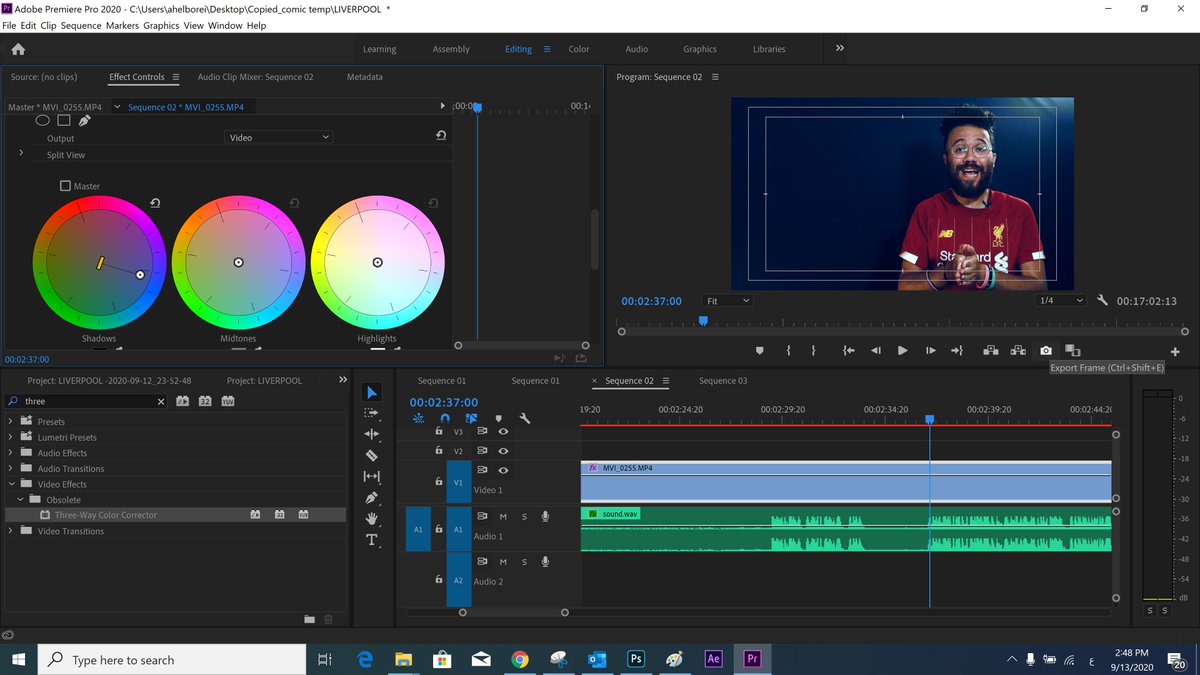
أما الشادوز فهي متعلقة أكثر بالإضاءة والخلفية وكما تري تستطيع أن أحول لون الخلفية من الأسود إلى الأزرق كما تري بسهولة دون وجود تأثير كبير على وجهي أو إلى الأحمر كما تري أيضا بمنتهى السهولة
نفس الإيفكت لكن درجة الألوان تختلف وبالتالى المنتج النهائي يختلف
نفس الإيفكت لكن درجة الألوان تختلف وبالتالى المنتج النهائي يختلف

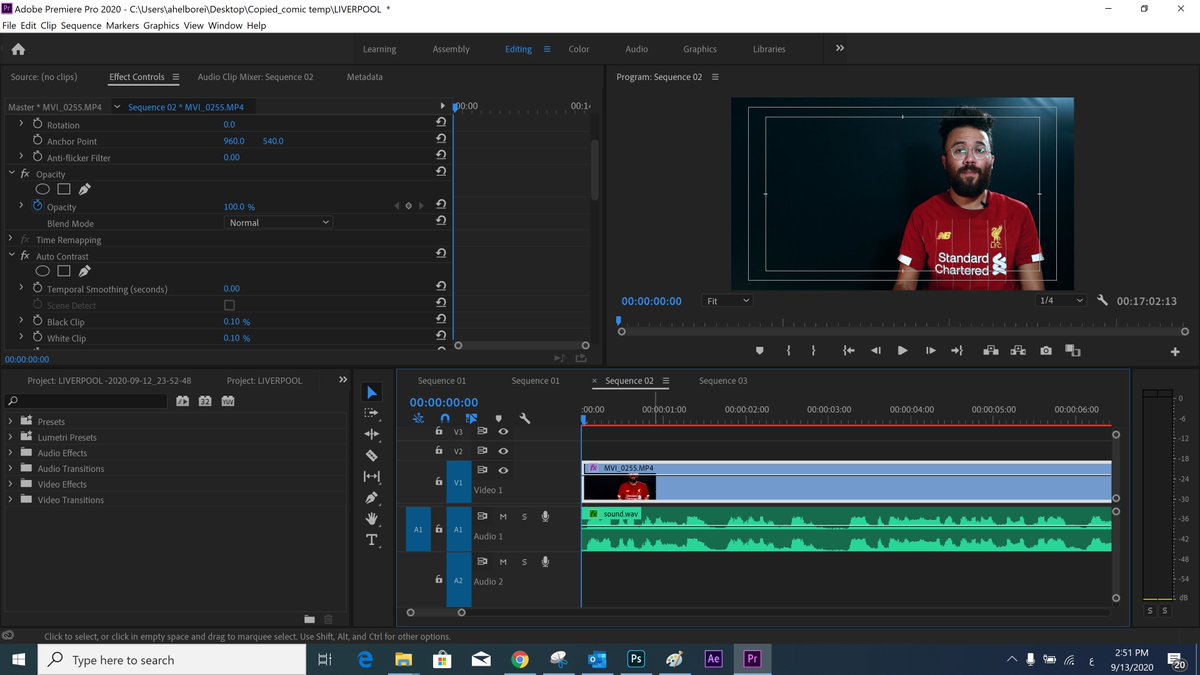
بعد تعديل الصوت كما فى الثريد وقمنا بتعديل الألوان الآن لدينا الإمكانية الآن لبداية مونتاج الفيديو أخيرا . فلنبدأ العمل
هناك طريقتان للمونتاج
1-الأولى هي مسح أي فراغات ممكنة موجودة بين الكلام سواء كانت نفس أو كلمة " اه أو فترة من الصمت" حذفها تماما فى كل الفيديو
2- الطريقة الاخري هى مسح الفراغات عند الحاجة فقط وترك جزء بسيط من فترات الصمت لا يتخطي 3 أو 5 فريمات من الثانية
1-الأولى هي مسح أي فراغات ممكنة موجودة بين الكلام سواء كانت نفس أو كلمة " اه أو فترة من الصمت" حذفها تماما فى كل الفيديو
2- الطريقة الاخري هى مسح الفراغات عند الحاجة فقط وترك جزء بسيط من فترات الصمت لا يتخطي 3 أو 5 فريمات من الثانية
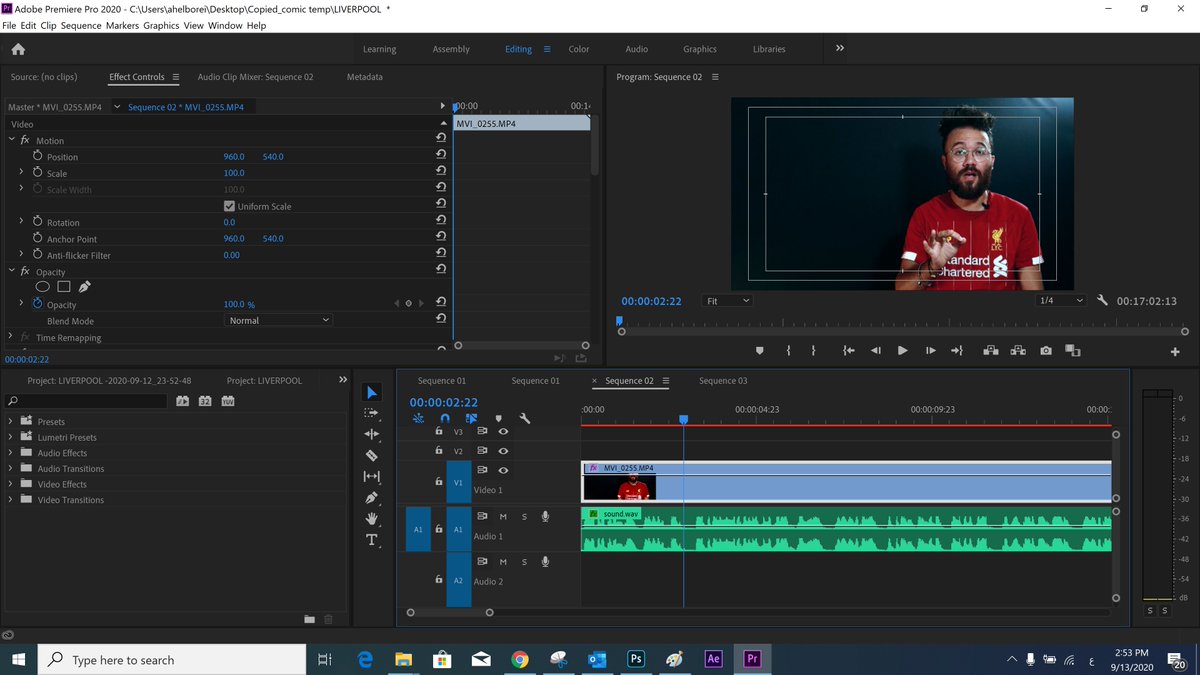
ولكن على سبيل المثال فى هذه اللقطات هناك 7 فريمات فارغة فما الحاجة لوجودها ؟
لذلك من الأفضل حذفها
كيف نحذفها إذا نسيت
نقف عند البداية ونضع كنترول + k
ونقف عند النهاية ونضع كنترول + k
ونقوم بديليت المشهد
لذلك من الأفضل حذفها
كيف نحذفها إذا نسيت
نقف عند البداية ونضع كنترول + k
ونقف عند النهاية ونضع كنترول + k
ونقوم بديليت المشهد
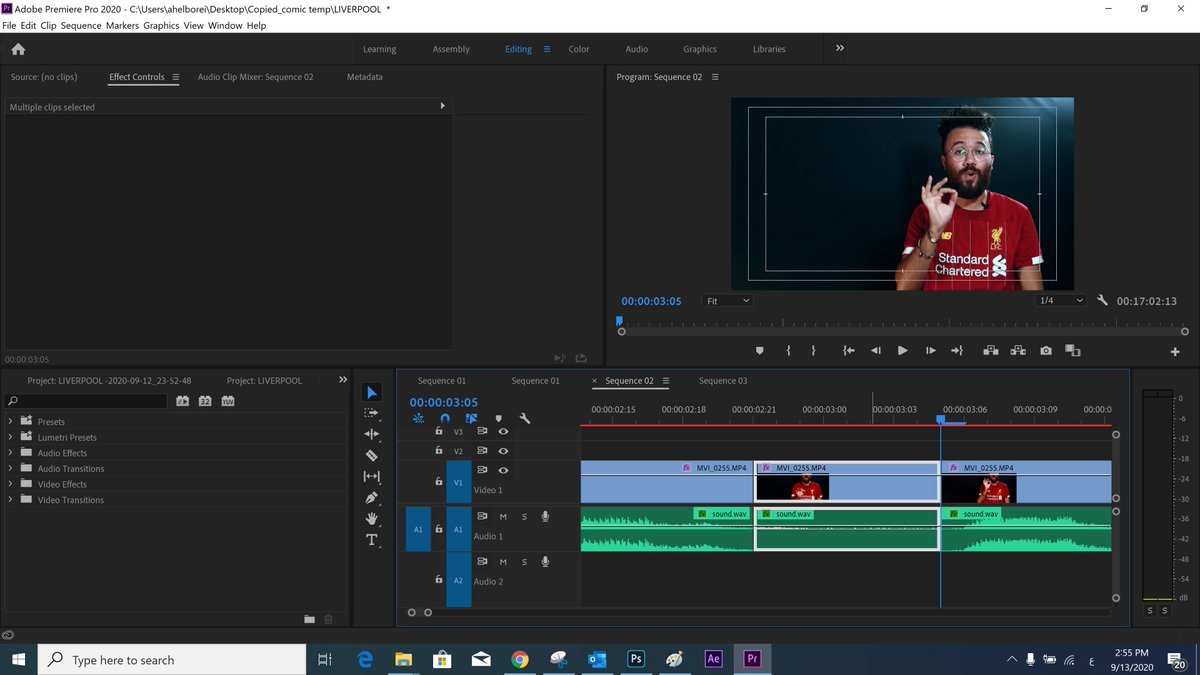
بعد التعديل لن تشعر بأي شيء 💪🔥

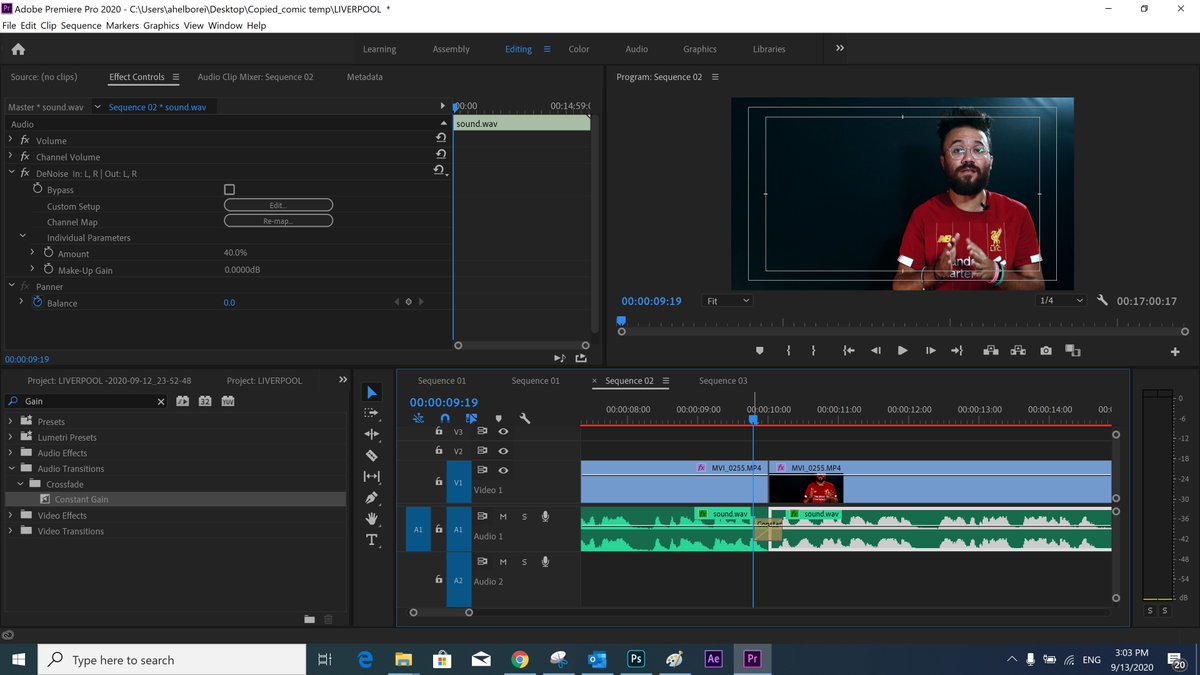
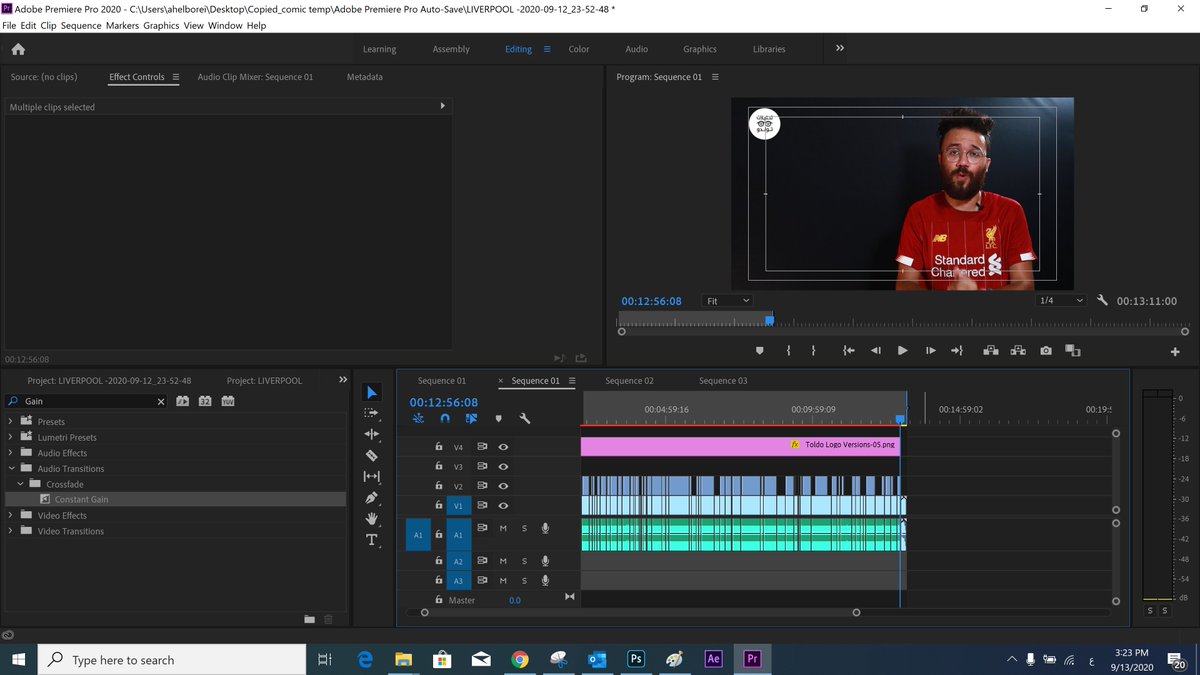
في بعض الأحيان بعد ما بتعمل الـ cut بيكون فيه زي قطعة وتحس إن الصوت اتقطع فجأة كدة بتخليك تفصل وبمعني أدق بتحس أن المونتير عمل نقلة كدة رخمة ليها حل بسيط وسهل علشان بشوفها كتير اوى على يوتيوب
من الـ effects تاني هنختار cross fade وبعدين نختار constant gain هتلاقى النقلة بقت تمام
من الـ effects تاني هنختار cross fade وبعدين نختار constant gain هتلاقى النقلة بقت تمام
بتبدأ تمنتج بقى على شوية قواعد بسيطة
1- بتقطع كل الفواصل أو الفراغات أو السكوت اللى ملوش لازمة
2- بتختار الجمل اللايقة من غير كل الهممة والآه والإيه وغيرها حتى لو ظهر مليون قطعة شبه منا عامل كدة المهم يكون فيه هارموني ولو حسيت بقطعة شكلها وحش هنرجع لـ gain زي ما قولنا قبل كدة
1- بتقطع كل الفواصل أو الفراغات أو السكوت اللى ملوش لازمة
2- بتختار الجمل اللايقة من غير كل الهممة والآه والإيه وغيرها حتى لو ظهر مليون قطعة شبه منا عامل كدة المهم يكون فيه هارموني ولو حسيت بقطعة شكلها وحش هنرجع لـ gain زي ما قولنا قبل كدة
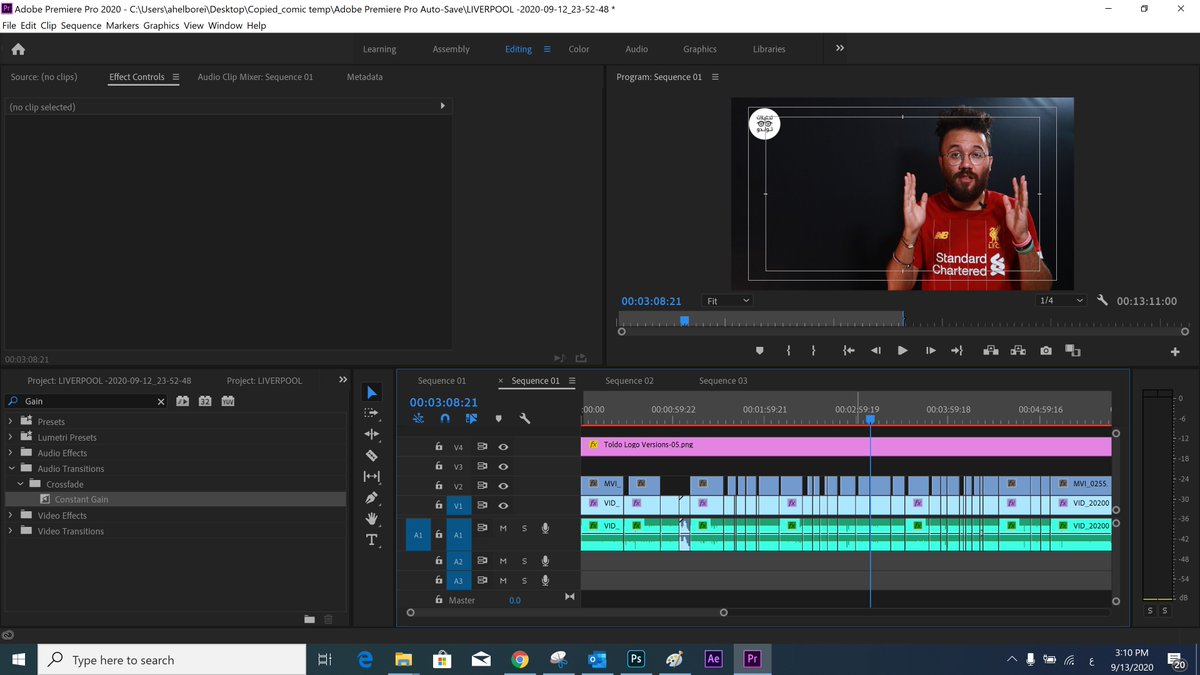
أنا مخلصتش بس بقالى ساعتين فى الثريد فاتنزنقت وحبيت أروح الحمام هنكمل بقى
خلصنا كل التقطيع الجميل ده وبكدة خلصنا الفيديو الحمد لله مونتاج .. عايزين بقى نضيف ماتيريال على الفيديو علشان تزيده قوة وعمق .. فنبدأ نضيف الماتيريال بتاعتنا
خلصنا كل التقطيع الجميل ده وبكدة خلصنا الفيديو الحمد لله مونتاج .. عايزين بقى نضيف ماتيريال على الفيديو علشان تزيده قوة وعمق .. فنبدأ نضيف الماتيريال بتاعتنا
لنكن مثلا عايزين نضيف صورة زي دي على الفيديو
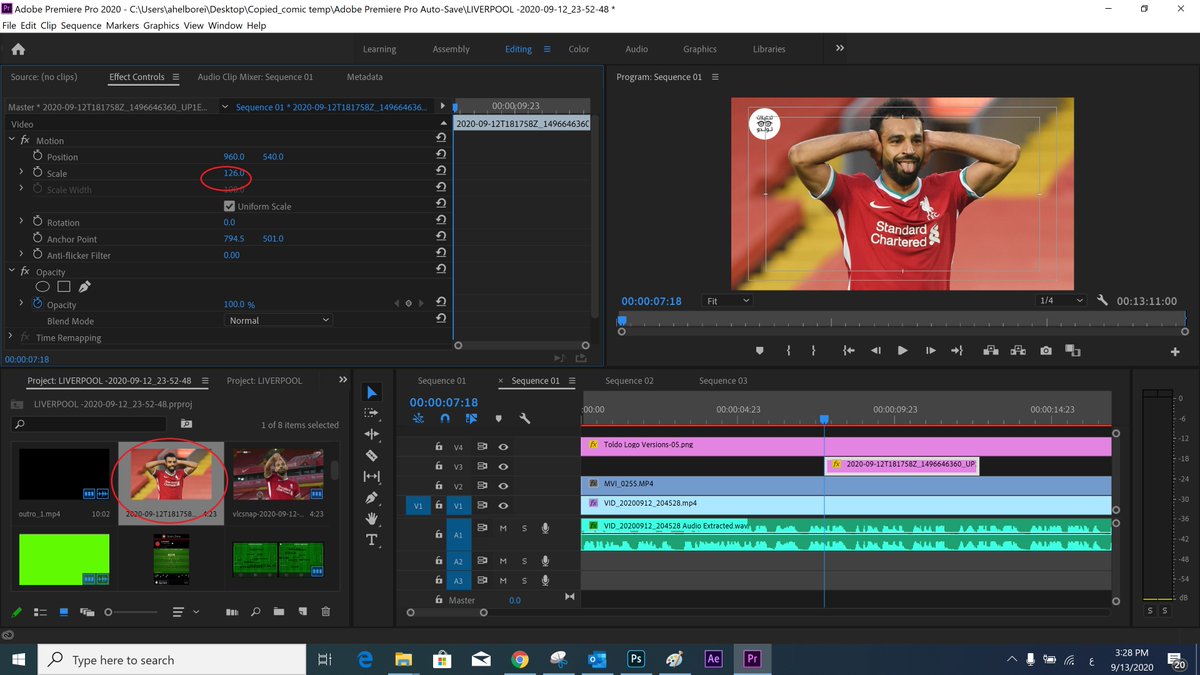
ويظهر إن حجم الصورة غير متوافق مع حجم الفيديو فهنعمل التالى .. هنروح للـ scale طبعا زي ما قولنا فى الثريد ده
ويظهر إن حجم الصورة غير متوافق مع حجم الفيديو فهنعمل التالى .. هنروح للـ scale طبعا زي ما قولنا فى الثريد ده
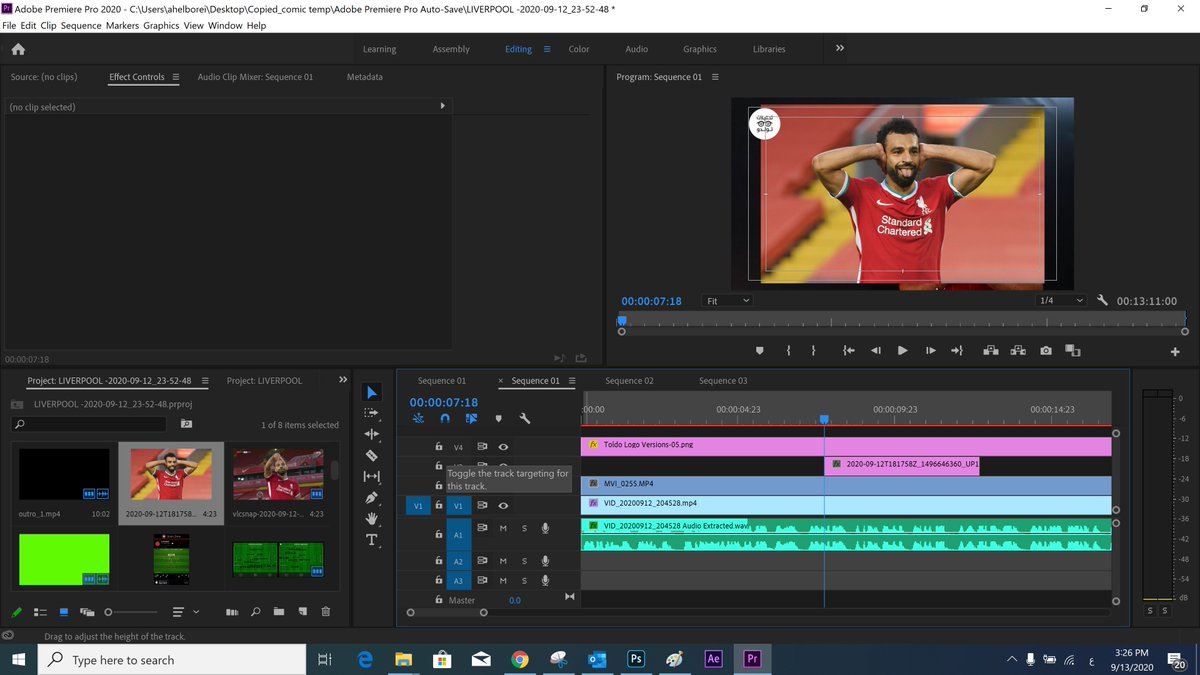
احنا عملنا زيادة للسكيل شوية علشان تغطى الفراغ اللى موجود وبكدة بقت الصورة موجودة مضبوطة
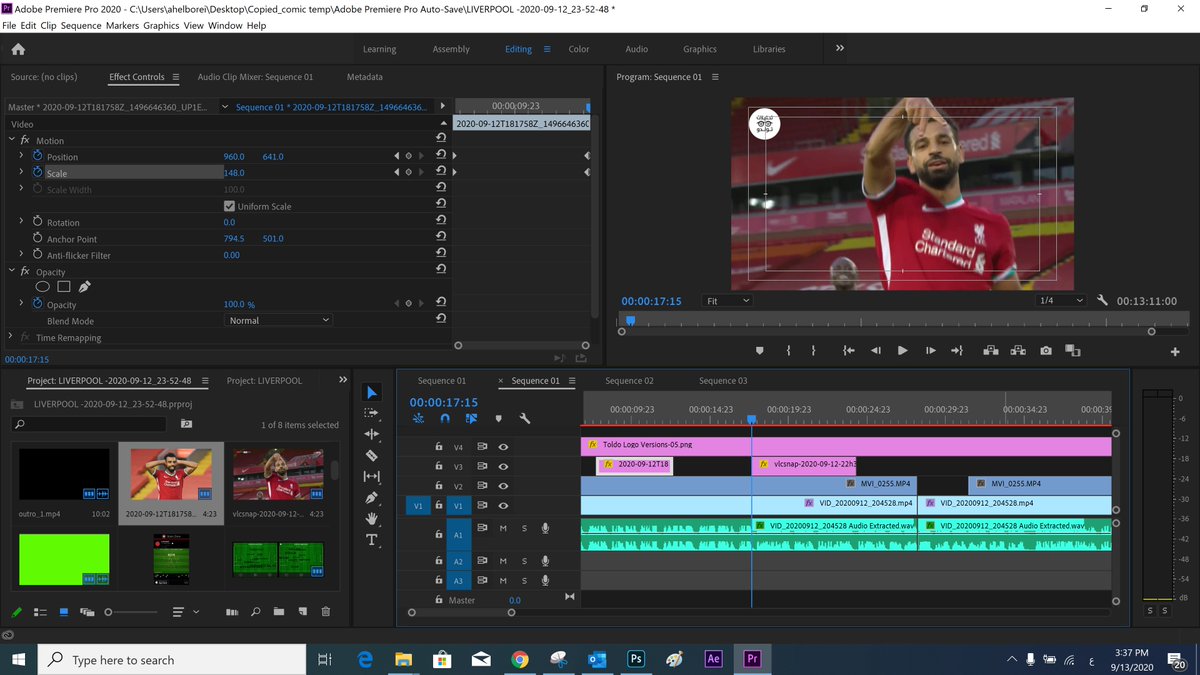
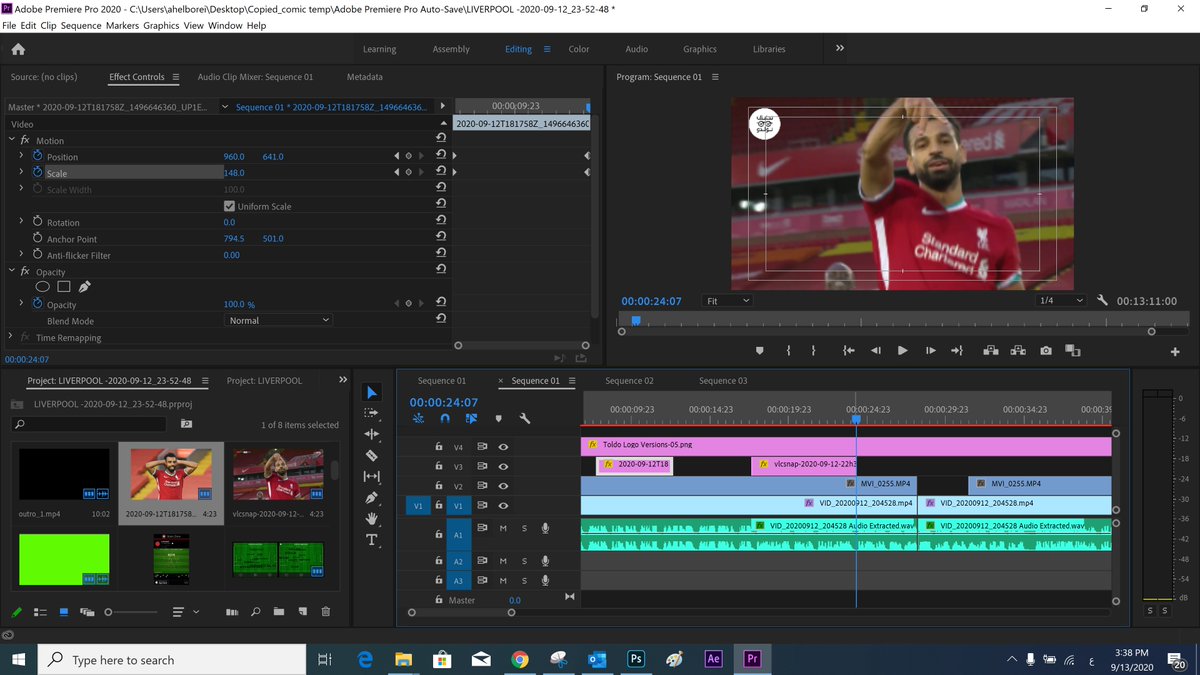
طيب عايزين نحرك الصورة شوية بقى بدل ما تبقى ثابتة هنعمل إيه ؟
طيب عايزين نحرك الصورة شوية بقى بدل ما تبقى ثابتة هنعمل إيه ؟
في البداية جمب كلمة السكيل والبوزيشين فى علامة زى الساعة كدة هندوس عليها
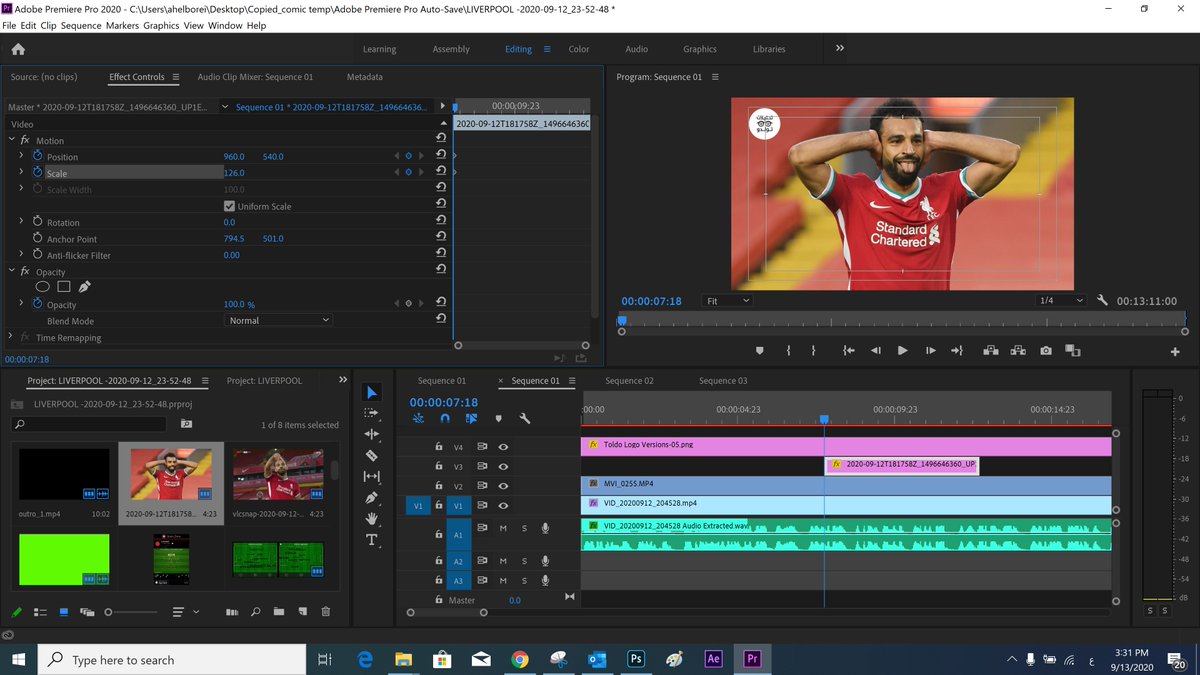
بعدين آخر فريم فى الصورة هنروح عنده ونزود السكيل حبة حلوين ونحرك البوزيشين علشان حجم الصورة يفضل تمام

الان بعد تحريك الصورة شوف الشكل كدة

الأفضل دايما مش إنك تحرك الصورة كتير حركها حاجة بسيطة بيكون شكلها أفضل وأريح للعين من انك تخلى حجم الصورة صغير اوى وبعدين تكبره زي الفرق بين الصورتين دول
مثال تاني لتأكيد المعلومة مع صورة أصعب شوية
صورة أصغر بكتير من حجم الفيديو
وصورة فيها لوجوهات مينفعش نطلعها
فالموضوع هيكون أرخم طبعا إن الصورة متبوظش
هقولك برده هتعمل إيه من السكيل
صورة أصغر بكتير من حجم الفيديو
وصورة فيها لوجوهات مينفعش نطلعها
فالموضوع هيكون أرخم طبعا إن الصورة متبوظش
هقولك برده هتعمل إيه من السكيل
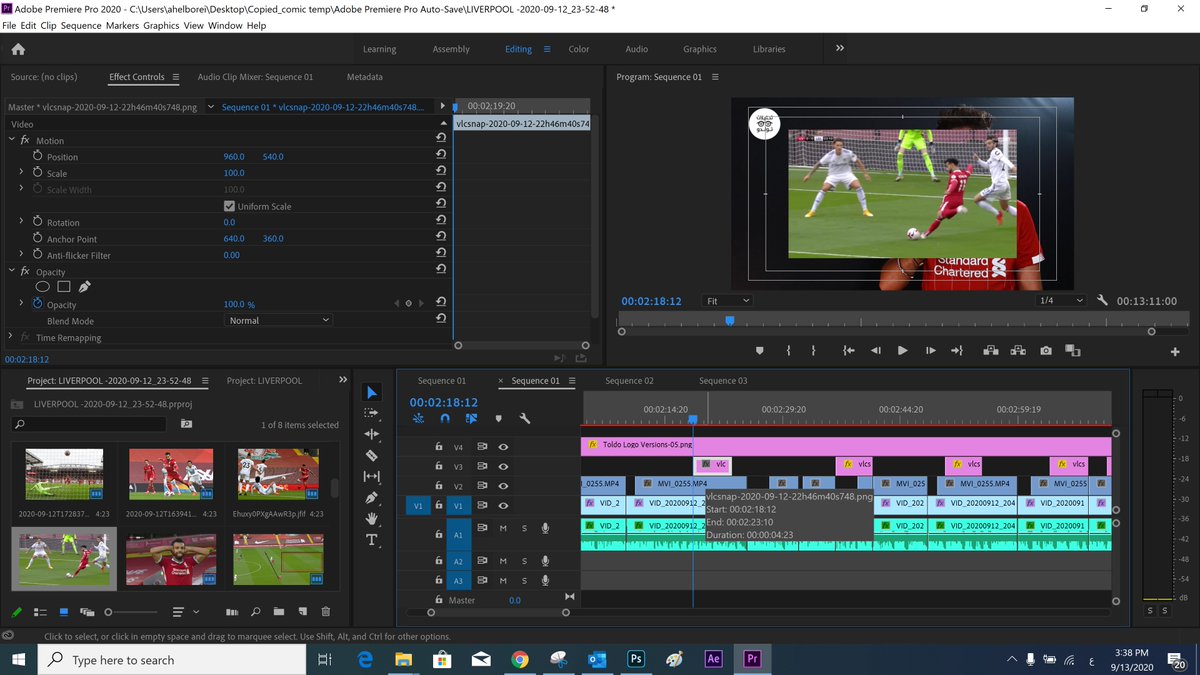
أنا عملت إيه دلوقتى ؟
زودت السكيل بتاع الصورة وبقى زي حجم الفيديو وطلعت من البوزيشين اللوجهات اللى عايز اخفيها
بس برده فى حتة تحت رخمة لازم اضبطها
هقولك تعمل ايه كمان
زودت السكيل بتاع الصورة وبقى زي حجم الفيديو وطلعت من البوزيشين اللوجهات اللى عايز اخفيها
بس برده فى حتة تحت رخمة لازم اضبطها
هقولك تعمل ايه كمان
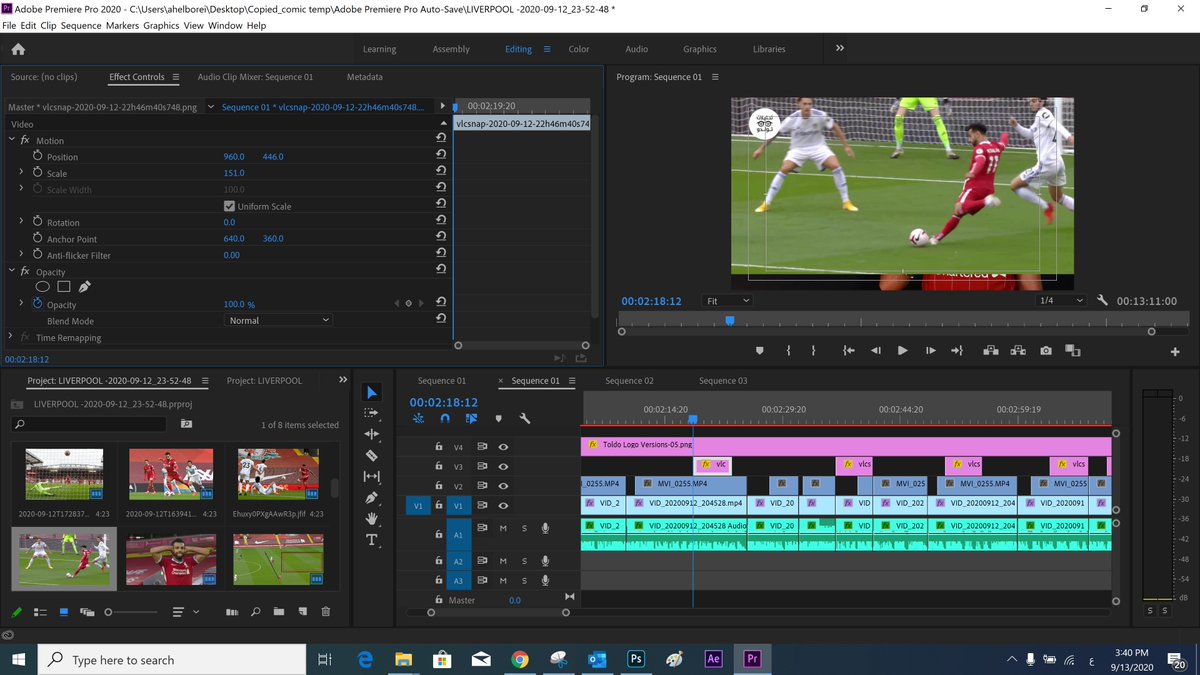
هزود السكيل واراجع على البوزشين لحد ما اكون قدرت خافى اللوجو والصورة تبقى بالشكل ده وبعد كدة أبدأ احرك الفريم لانى مش عايز ابوظ الصورة بالشكل ده هوريكم ازاى

أنا حركت الصورة بشكل خفيف جدا
1- حركت السكيل نسبة 10 % فقط
2- حركت الصورة من الشمال لليمين لأنى مش محتاج اعمل زوم
فبرده الصورة اتحركت ولكن بشكل أفضل وألطف
1- حركت السكيل نسبة 10 % فقط
2- حركت الصورة من الشمال لليمين لأنى مش محتاج اعمل زوم
فبرده الصورة اتحركت ولكن بشكل أفضل وألطف

الصورة بقت بالشكل ده بعد التعديل

الله أكبر خلصنا الفيديو خلاص وخلصنا المونتاج وكل حاجة عايزين بقى نطلع الفيديو يعني يترندر ويبقى جاهز للأبلود ودى مشكلة بيعانى منها بعض الناس فى اللخبطة فى السيكونس
هنبدأ واحدة واحدة ونقول
هتدوس من أول فريم على I اللى هو زرار حرف الأي يعني بيعبر عن in وفى آخر فريم هتدوس o
هنبدأ واحدة واحدة ونقول
هتدوس من أول فريم على I اللى هو زرار حرف الأي يعني بيعبر عن in وفى آخر فريم هتدوس o

دوست الأو خلاص وبكدة انا اخترت الجزء المراد إنى اعمله save
o = out
i - in
يعني in & out
وبكدة أبقى خلصت الفيديو وعلشان يبدأ ريندر
لازم أدوس على اختصار مهم جدا جدا
هو كنترول + m
control + m
o = out
i - in
يعني in & out
وبكدة أبقى خلصت الفيديو وعلشان يبدأ ريندر
لازم أدوس على اختصار مهم جدا جدا
هو كنترول + m
control + m
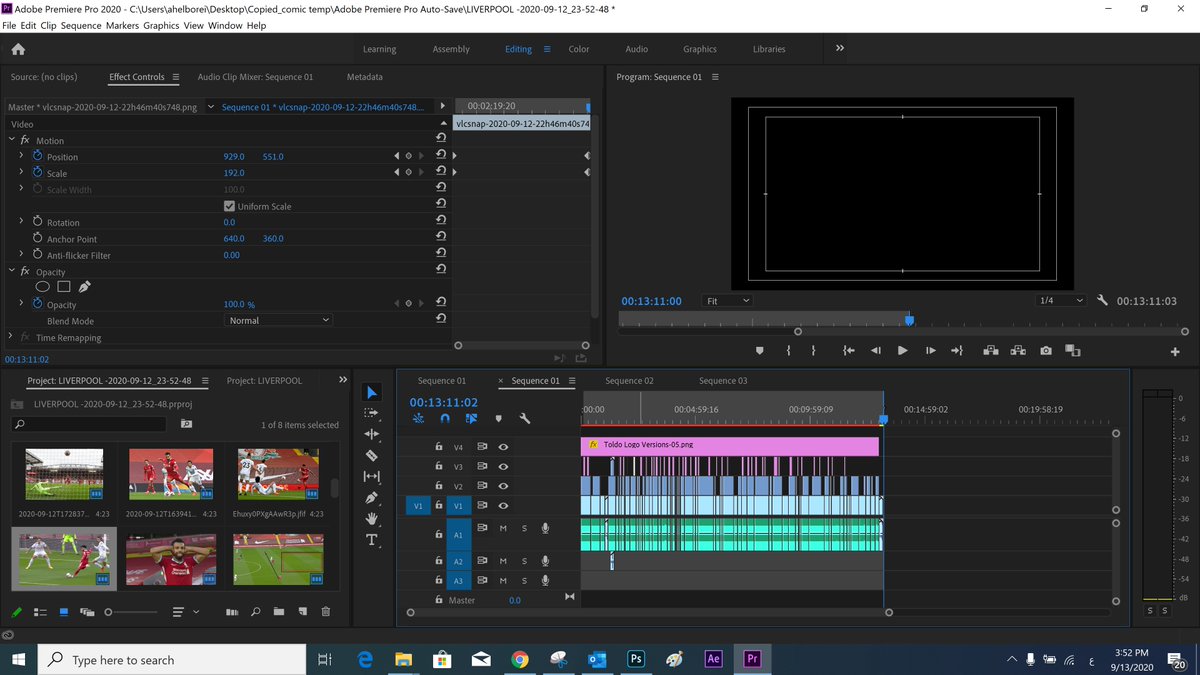
في بعض الأحيان الأوبشن ده مش بيكون موجود
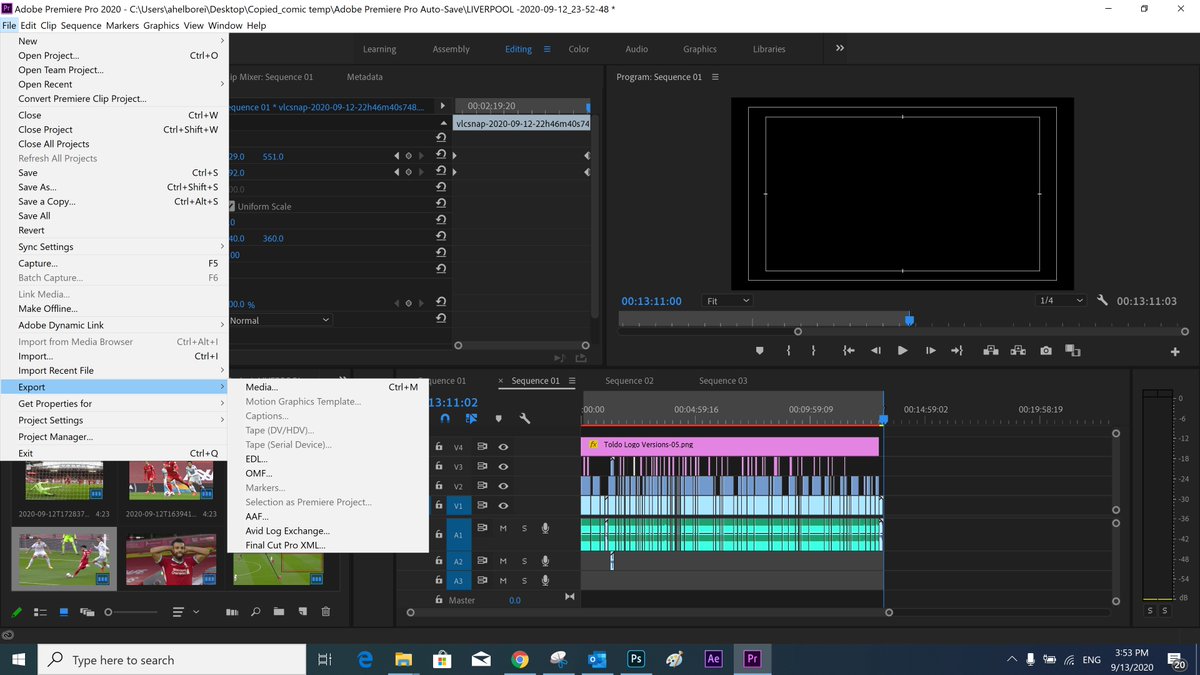
هنروح فوق على اليمين نختار file
بعدين export
بعدين media
وهتوصلك للريندر اخيرا <3
هنروح فوق على اليمين نختار file
بعدين export
بعدين media
وهتوصلك للريندر اخيرا <3
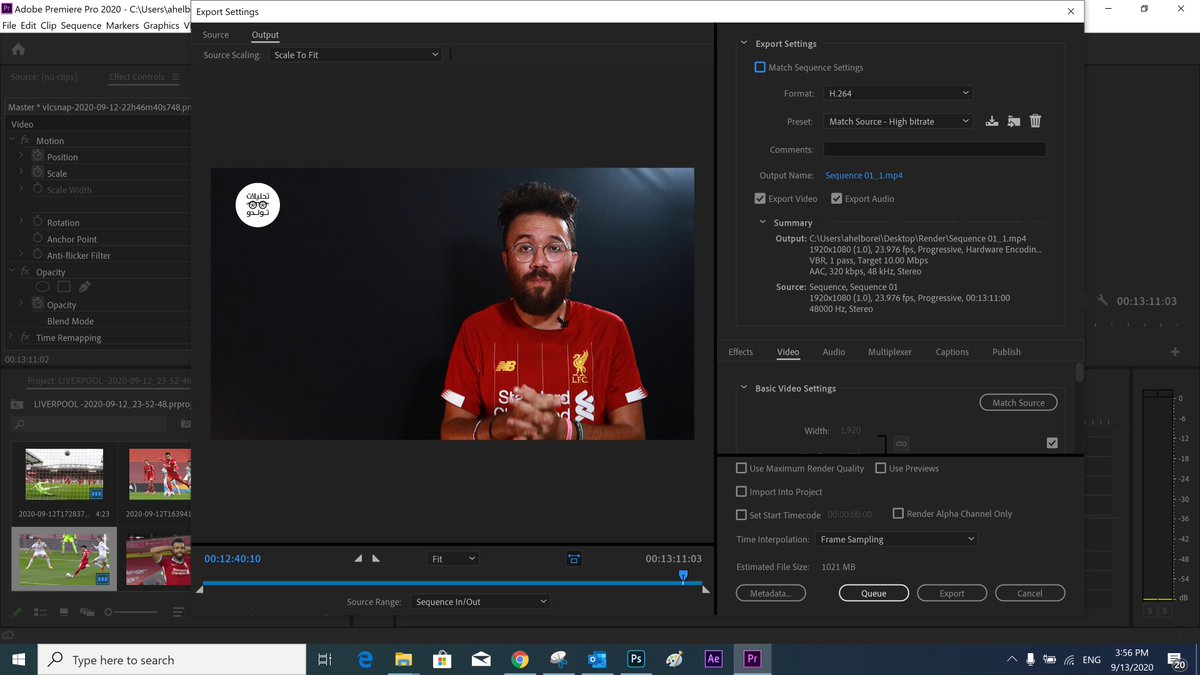
وصلت أخيرا لآخر خطوة اللى هي ريندر وحفظ الفيديو
أول حاجة لازم أكون متأكد منها إن الفيديو معموله scale to fit
وكمان الرينج بتاع السيكونس هو in and out
أول حاجة لازم أكون متأكد منها إن الفيديو معموله scale to fit
وكمان الرينج بتاع السيكونس هو in and out
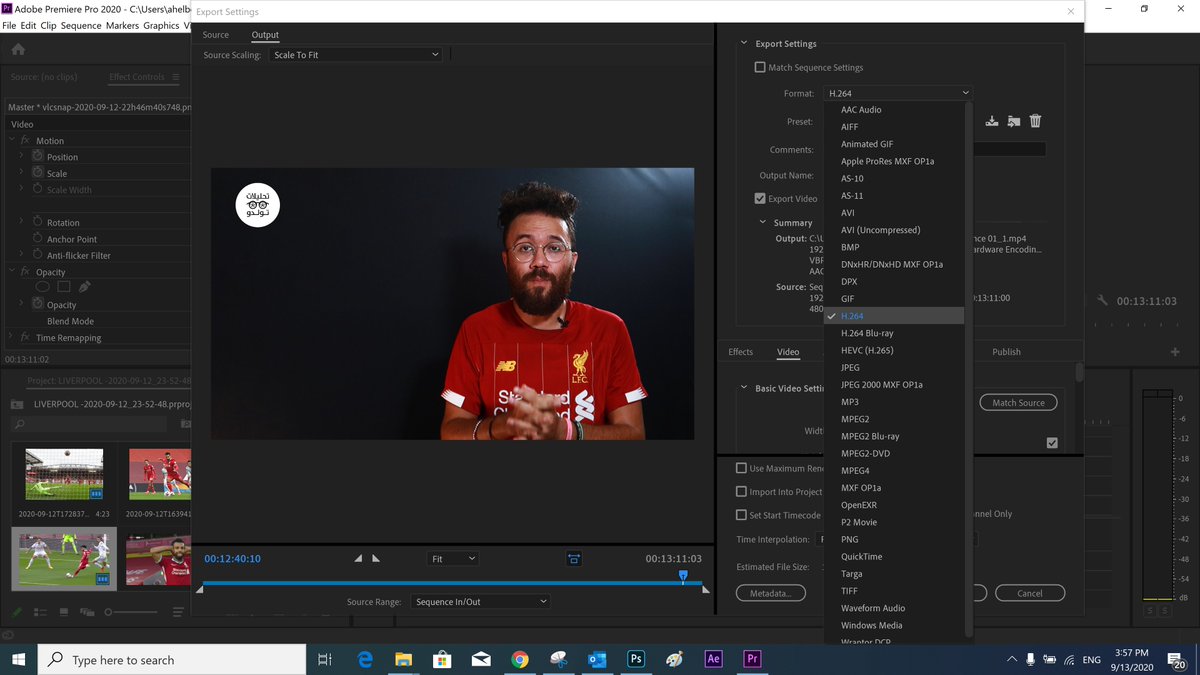
في قائمة الفورمات هنختار حاجة واحدة الأغلب هى اللى بيطلع عليها الفيديو وهي
h264
h264
بعد كدة في مليون preset لكن الأوبشن الأفضل دايما والأعلى جودة هو youtube full hd 1080 وده اللى هنختاره ولو تلاحظوا هو يعتبر زي السيكونس اللى بنيناه فى بداية الثريد اللى هو 1080 برده
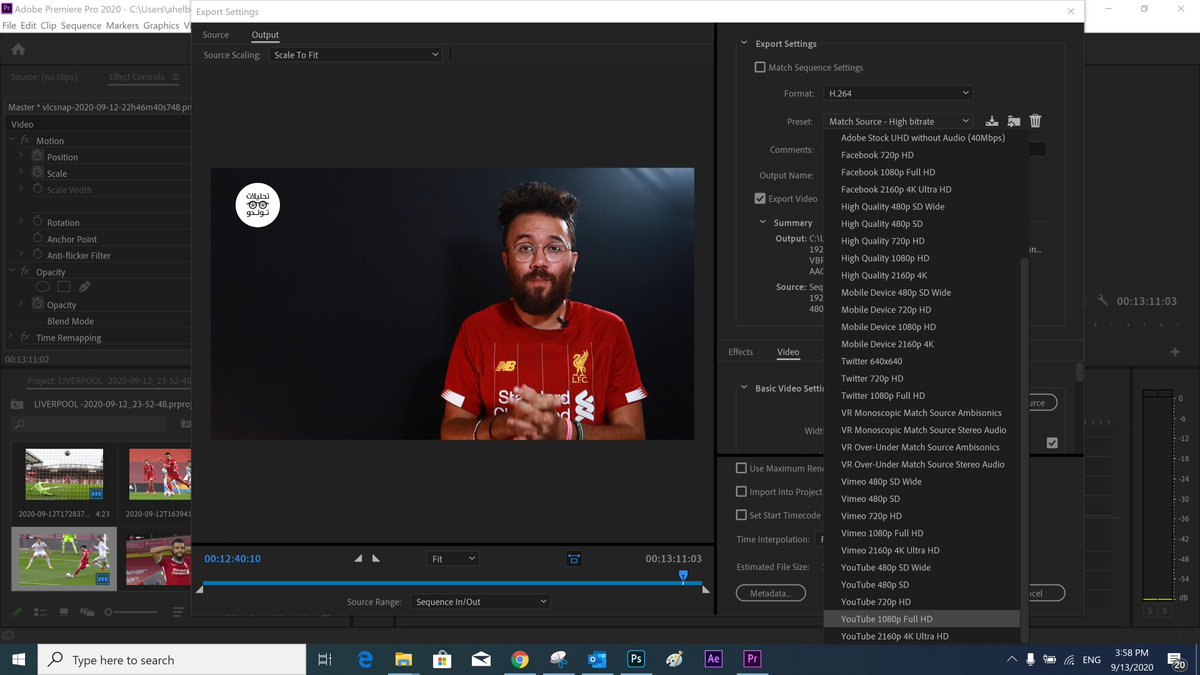
بعدا ما اختارنا خلاص الفورمات والبري سيت لازم بنتأكد من حاجة جوه العلامة الحمرا دي
video , match source
video , match source
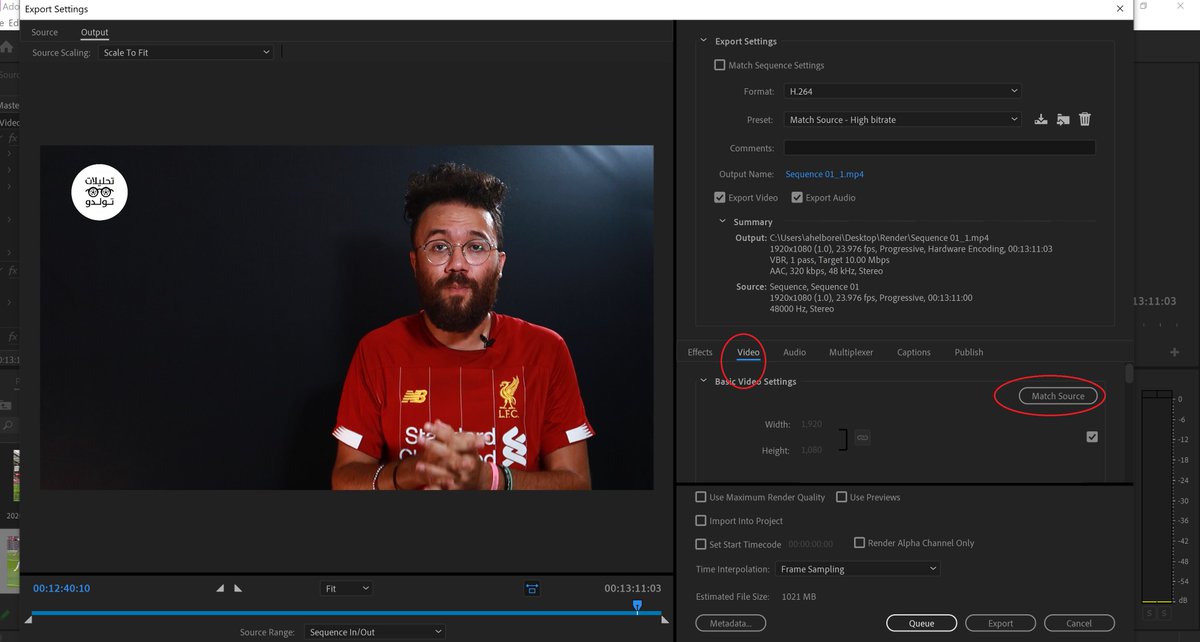
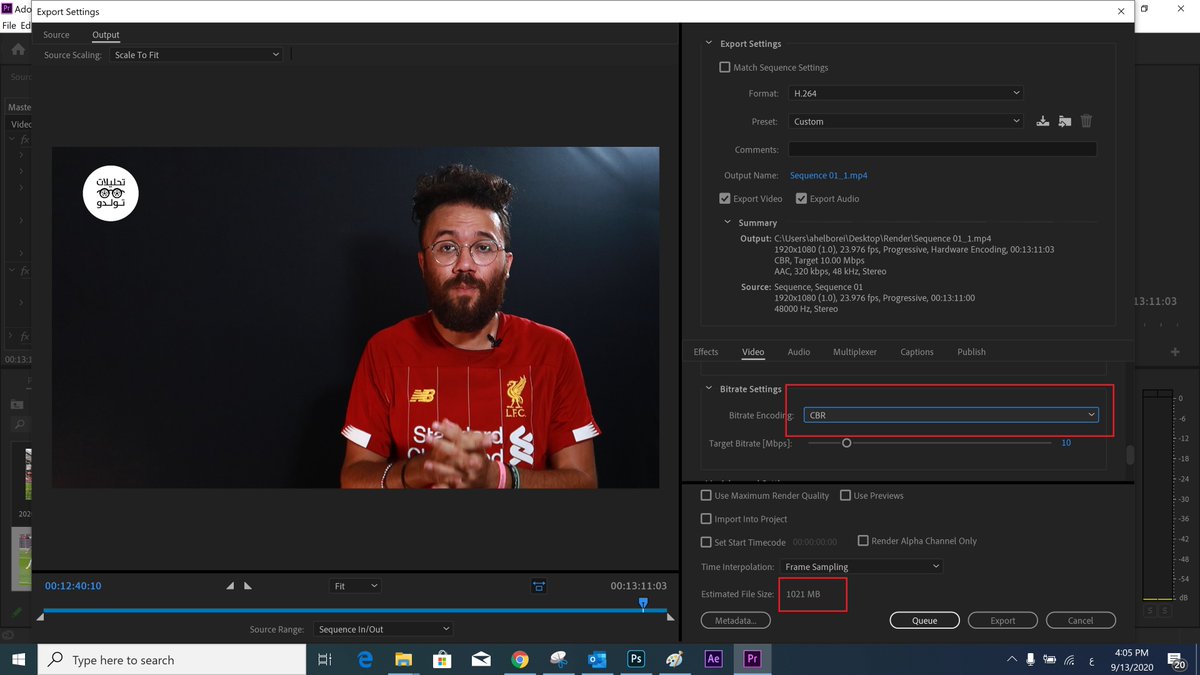
فيه سهم صغير هنا هيوصلك لحاجة اسمها bitrate settings ودى اللى بتتحكم في حجم الفيديو
وأنت عامل الفيديو full hd بيديك البيت ريت 16 فأنت بتعمل حاجة بسيطة لو عايز تقلل حاجة الفيديو بحد أدني 5 وتشوف حسب سرعة الإنترنت بتاعك تختار هتخلي حجم الفيديو قد ايه
حجم الفيديو بيكون موجود تحت
وأنت عامل الفيديو full hd بيديك البيت ريت 16 فأنت بتعمل حاجة بسيطة لو عايز تقلل حاجة الفيديو بحد أدني 5 وتشوف حسب سرعة الإنترنت بتاعك تختار هتخلي حجم الفيديو قد ايه
حجم الفيديو بيكون موجود تحت

علشان الصوت يكون أنقى بغير البيت ريت من vbr إلى cbr
وقللت البيت ريت من 16 إلى 10
فبقى حجم الفيديو مثلا حدود جيجا بدلا ما كان جيجا ونص
اكيد بيقلل شوية فى حجم الفيديو ولكن سرعة الانترنت هي اللى بتحدد قرارك ترندر ازاى
لكن أنا كتولدو بقولك متغيريش البيت ريت حتى لو رفعت متأخر
وقللت البيت ريت من 16 إلى 10
فبقى حجم الفيديو مثلا حدود جيجا بدلا ما كان جيجا ونص
اكيد بيقلل شوية فى حجم الفيديو ولكن سرعة الانترنت هي اللى بتحدد قرارك ترندر ازاى
لكن أنا كتولدو بقولك متغيريش البيت ريت حتى لو رفعت متأخر
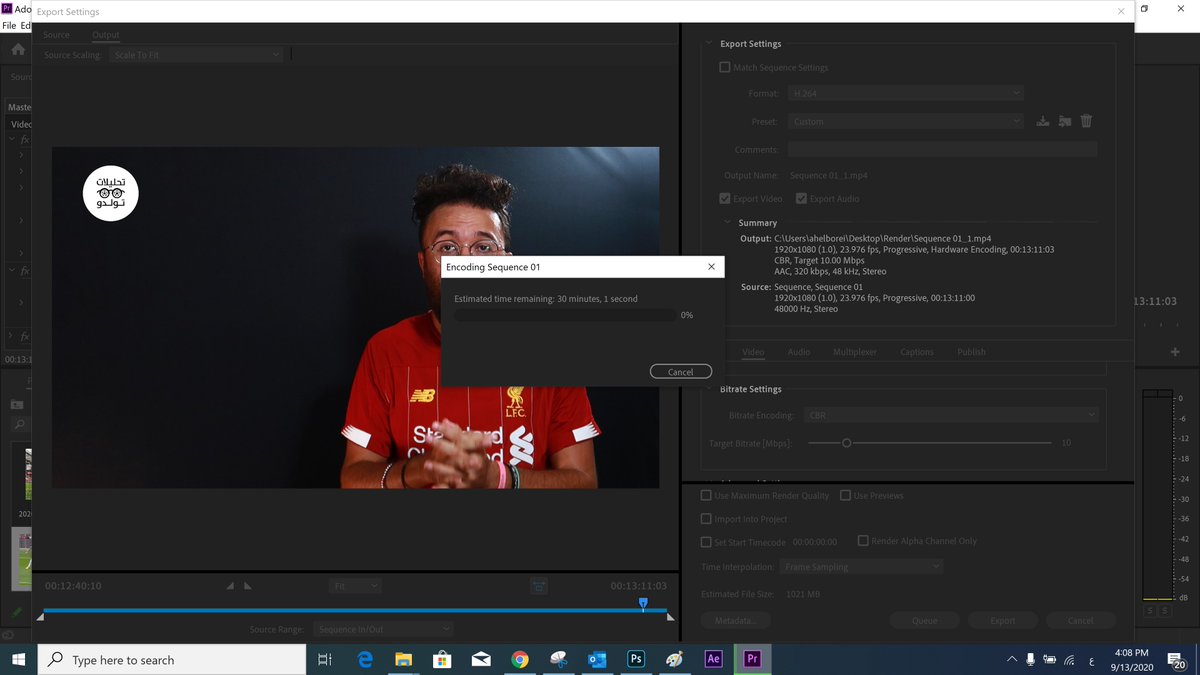
خلصنا خلاص ندوس على بركة الله على الـ Export وبعد مرور وقت حسب قوة جهازك والرامات والفيجا بيخلص الفيديو ويبقى جاهز إنك ترفعه
الفيديو اترندر خلاص تقدر ترفعه على يوتيوب وتشوفه بعد كل التعديلات اللى قولت عليها من هنا دلوقتى
youtu.be
أتمنى يكون الثريد مفيد خاصة إنى قعدت 3 ساعات في الشرح وأعتقد إنه ثريد مجانى ببلاش هيفيدك أكتر من كورسات تدفع فيها فلوس كتير
متنسوش تشتركوا فى قناتى على يوتيوب
youtu.be
أتمنى يكون الثريد مفيد خاصة إنى قعدت 3 ساعات في الشرح وأعتقد إنه ثريد مجانى ببلاش هيفيدك أكتر من كورسات تدفع فيها فلوس كتير
متنسوش تشتركوا فى قناتى على يوتيوب
جاري تحميل الاقتراحات...