

🪛🖥️#ويندوز
أوامر مفيدة وممتازة لمستخدمي نظام ويندوز عبر شاشة موجه الأوامر Command Prompt
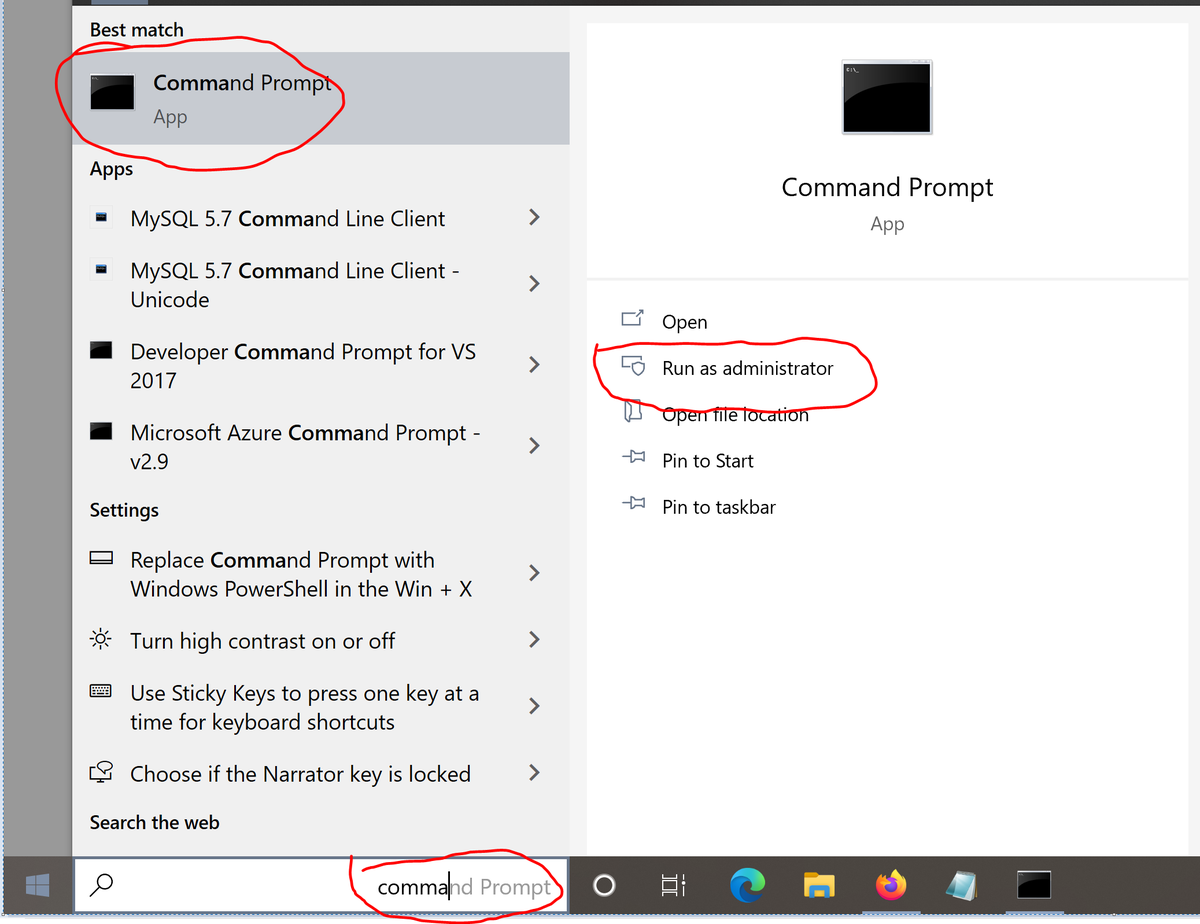
⚫️وللتوجه لهذه الشاشة ابحث عنها بقائمة إبدأ بكتابة
موجه الأوامر
أو Command Prompt
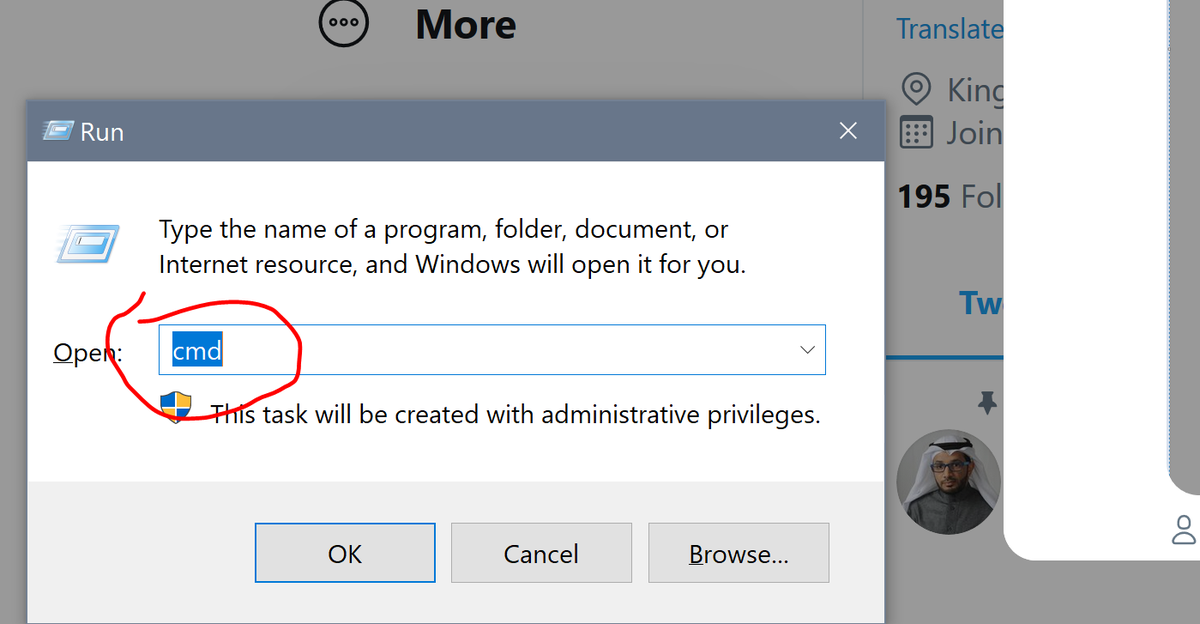
⚫️أو اضغط على زر ويندوز + حرف R
واكتب CMD
أوامر مفيدة وممتازة لمستخدمي نظام ويندوز عبر شاشة موجه الأوامر Command Prompt
⚫️وللتوجه لهذه الشاشة ابحث عنها بقائمة إبدأ بكتابة
موجه الأوامر
أو Command Prompt
⚫️أو اضغط على زر ويندوز + حرف R
واكتب CMD
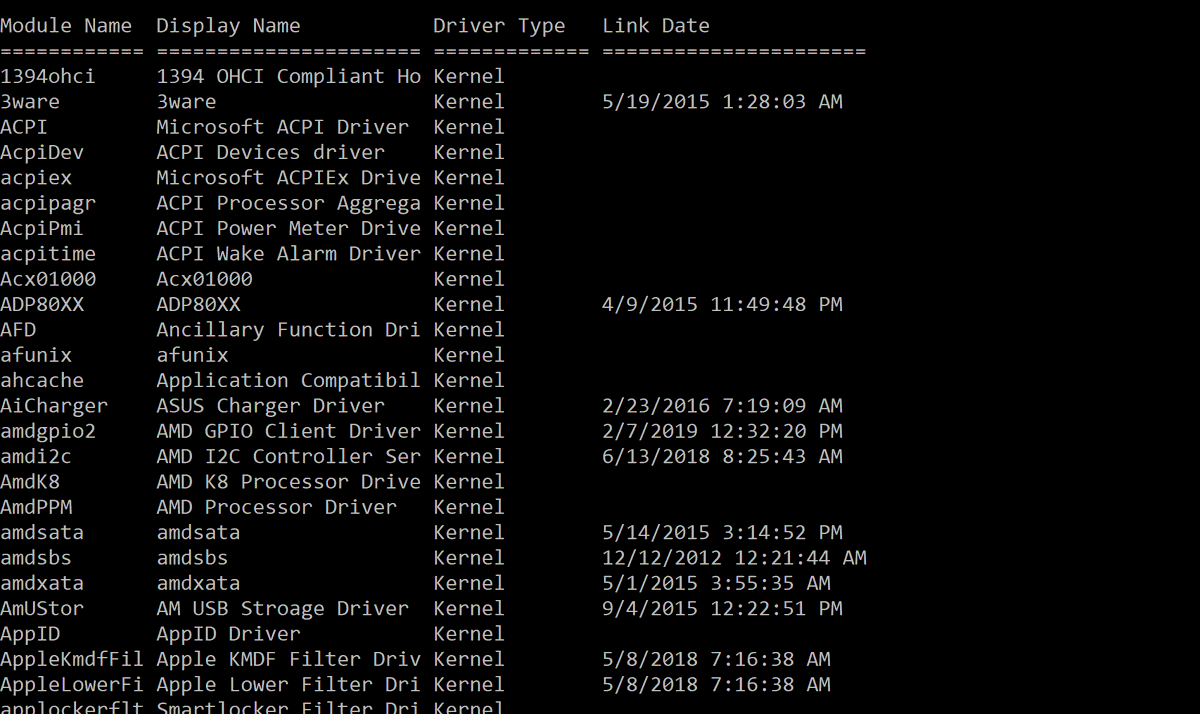
عبر كتابة هذا الأمر: driverquery
ستظهر قائمة كبيرة بجميع التعريفات الموجودة
الخاصة بموارد الجهاز مثل منافذ الـUSB وكرت الشاشة ...إلخ
القائمة ستتضمن التاريخ ووقت نزول التعريف
الفائدة هي للتأكد من أنك قمت بتنزيل التعريفات بشكل صحيح عبر البحث عن التاريخ واسم التعرف
ستظهر قائمة كبيرة بجميع التعريفات الموجودة
الخاصة بموارد الجهاز مثل منافذ الـUSB وكرت الشاشة ...إلخ
القائمة ستتضمن التاريخ ووقت نزول التعريف
الفائدة هي للتأكد من أنك قمت بتنزيل التعريفات بشكل صحيح عبر البحث عن التاريخ واسم التعرف
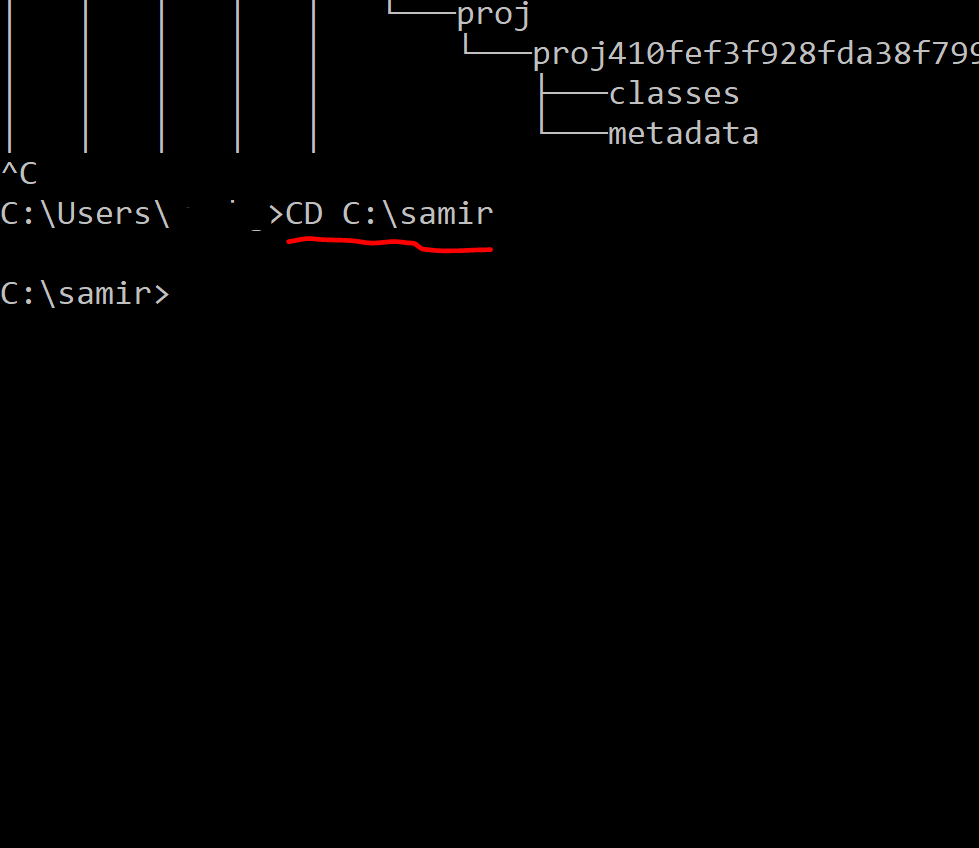
يمكنك التوجه لأي ملف بالجهاز عبر كتابة إمتداده بعد كتابة CD
مثال CD C:\samir
للتوجه إلى مجلد samir الموجود في الـ
C
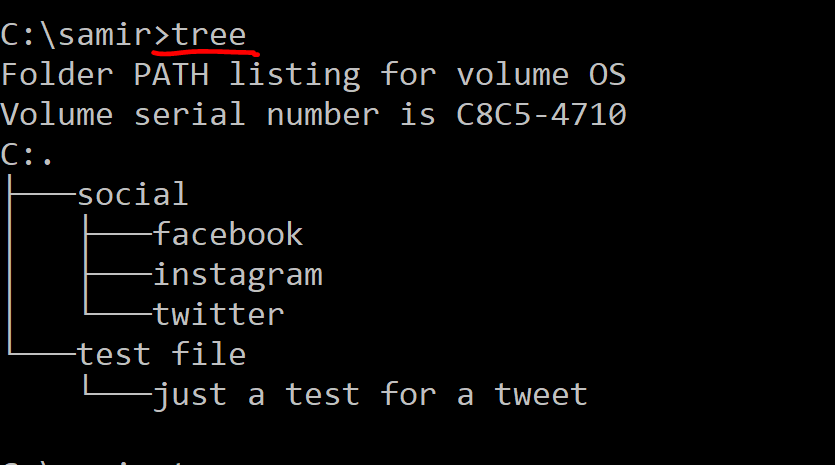
ولمشاهدة شجرة المجلدات كاملة، إكتب tree
مثال CD C:\samir
للتوجه إلى مجلد samir الموجود في الـ
C
ولمشاهدة شجرة المجلدات كاملة، إكتب tree
تواجه مشكلة في نظام #ويندوز ؟!
كتعليق أو إقفال مفاجئ؟
فقد تكون هذه مؤشرات على مشكلة بملفات النظام
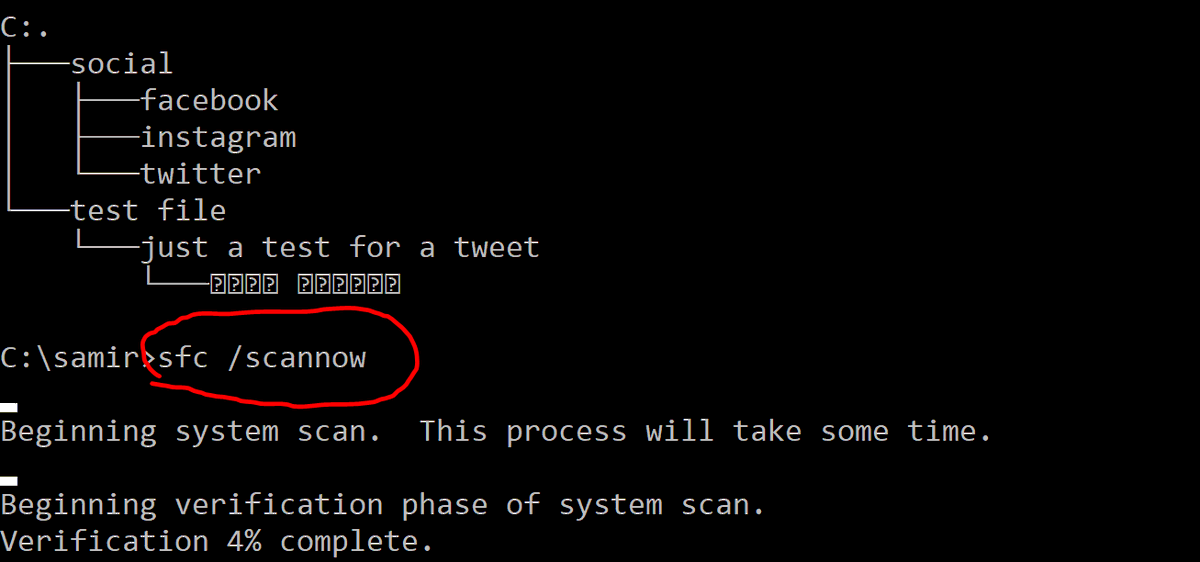
أكتب هذا الأمر sfc /scannow
فهو يقوم بفحص النظام من الأخطاء الموجودة بملفات النظام وإصلاحها
دون الحاجة لبرامج أو أدوات لذلك
كتعليق أو إقفال مفاجئ؟
فقد تكون هذه مؤشرات على مشكلة بملفات النظام
أكتب هذا الأمر sfc /scannow
فهو يقوم بفحص النظام من الأخطاء الموجودة بملفات النظام وإصلاحها
دون الحاجة لبرامج أو أدوات لذلك
تريد معرفة معلومات تفيصيلية عن شبكة الوايرلس التي أنت متصل بها الآن؟
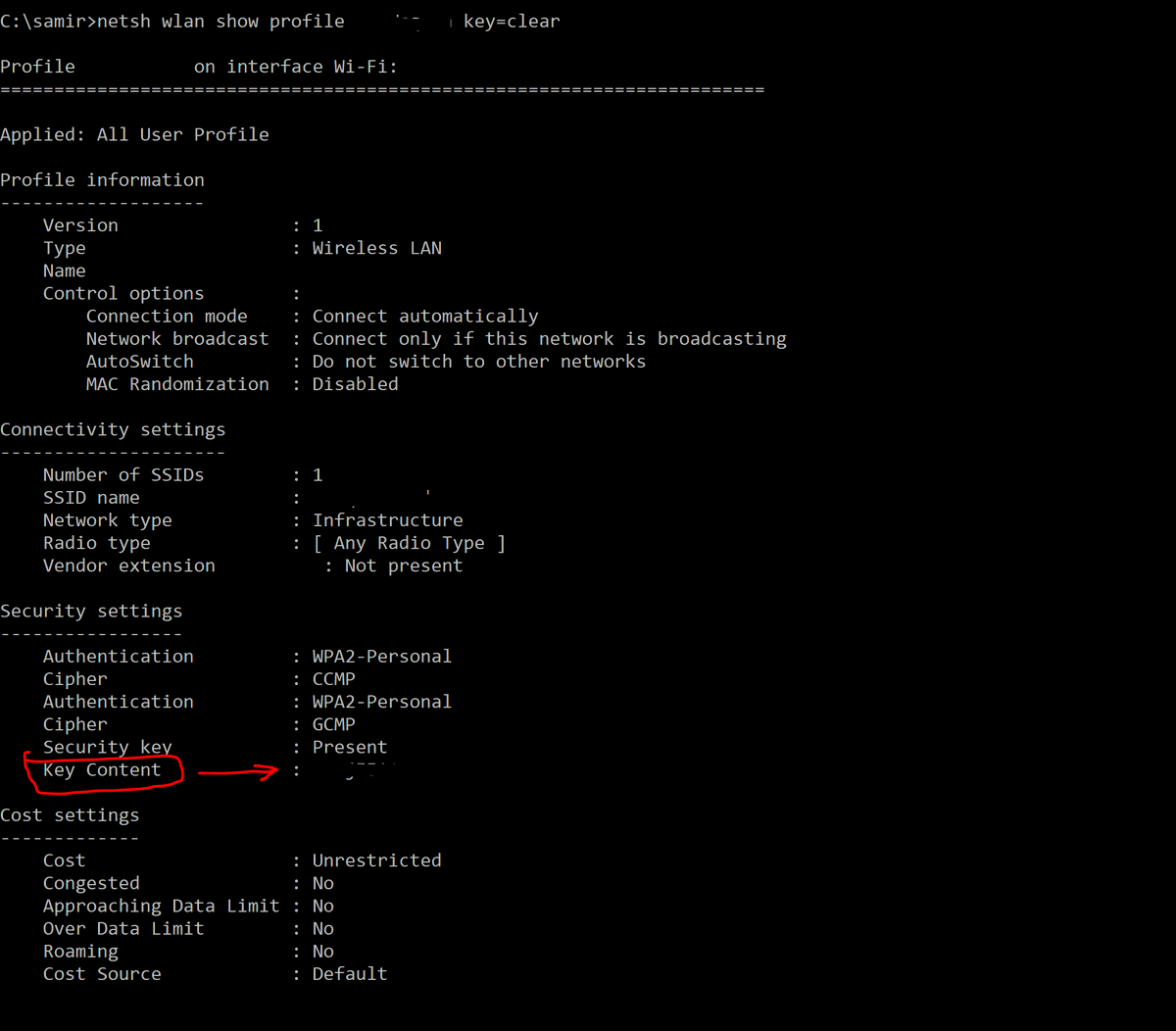
بما في ذلك كلمة المرور
أكتب هذا الأمر
netsh wlan show profile SAMIR key=clear
مع استبدال SAMIR باسم الشبكة الخاصة بك (تأكد من مطابقة الإسم تماماً)
بما في ذلك كلمة المرور
أكتب هذا الأمر
netsh wlan show profile SAMIR key=clear
مع استبدال SAMIR باسم الشبكة الخاصة بك (تأكد من مطابقة الإسم تماماً)
أمر رائع، يمكنك من إقفال الجهاز بوقت محدد
مثال
shutdown -t 240
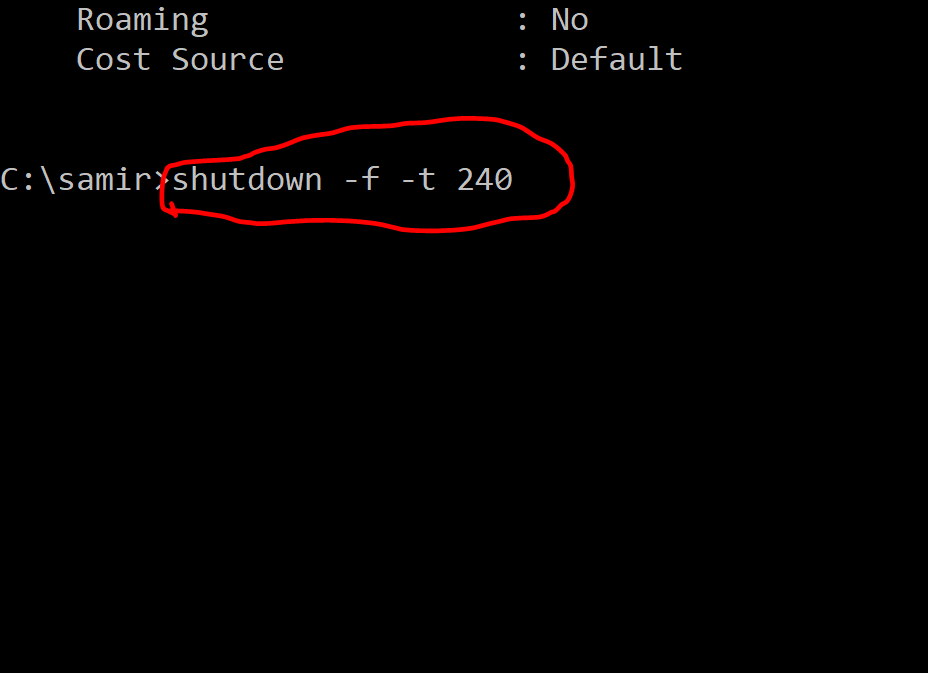
سيقوم بإقفال الكمبيوتر بعد 4 دقائق (240 ثانية)
إذا كانت هناك برامج تعمل وتريد إجباره على الإقفال مع إيقاف تلك البرامج فأضف f
مثال:
shutdown -f -t 240
مثال
shutdown -t 240
سيقوم بإقفال الكمبيوتر بعد 4 دقائق (240 ثانية)
إذا كانت هناك برامج تعمل وتريد إجباره على الإقفال مع إيقاف تلك البرامج فأضف f
مثال:
shutdown -f -t 240
🔴💻مستخدمي اللابتوب
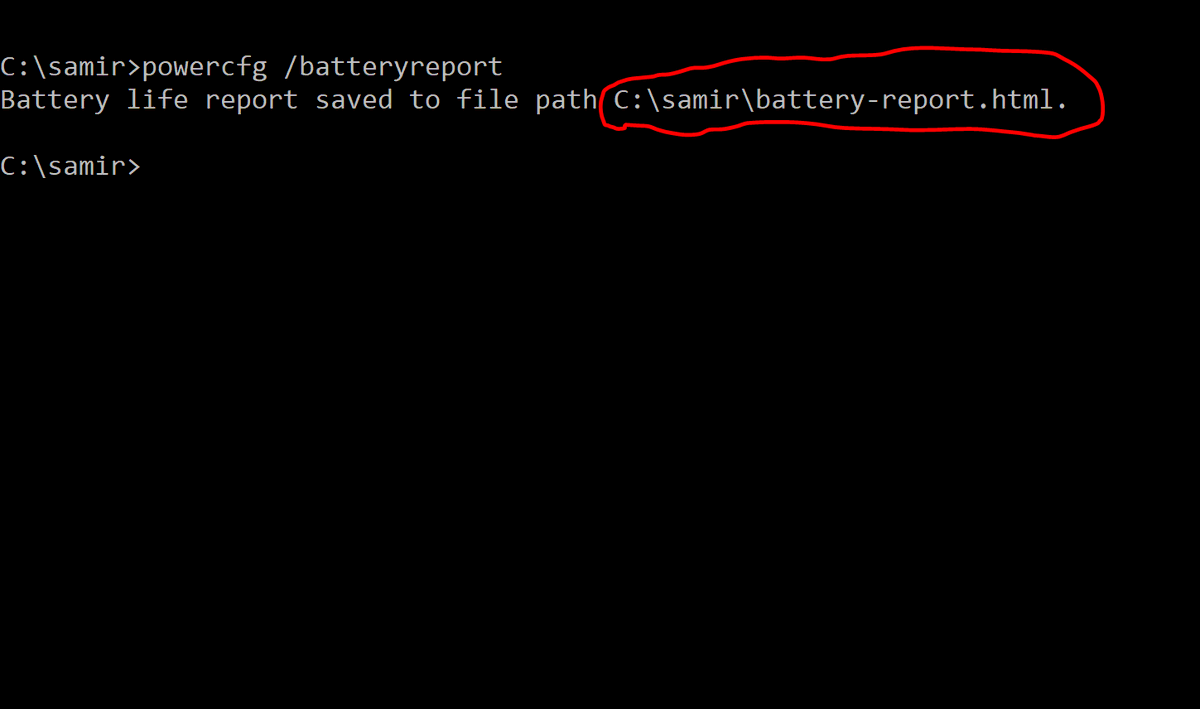
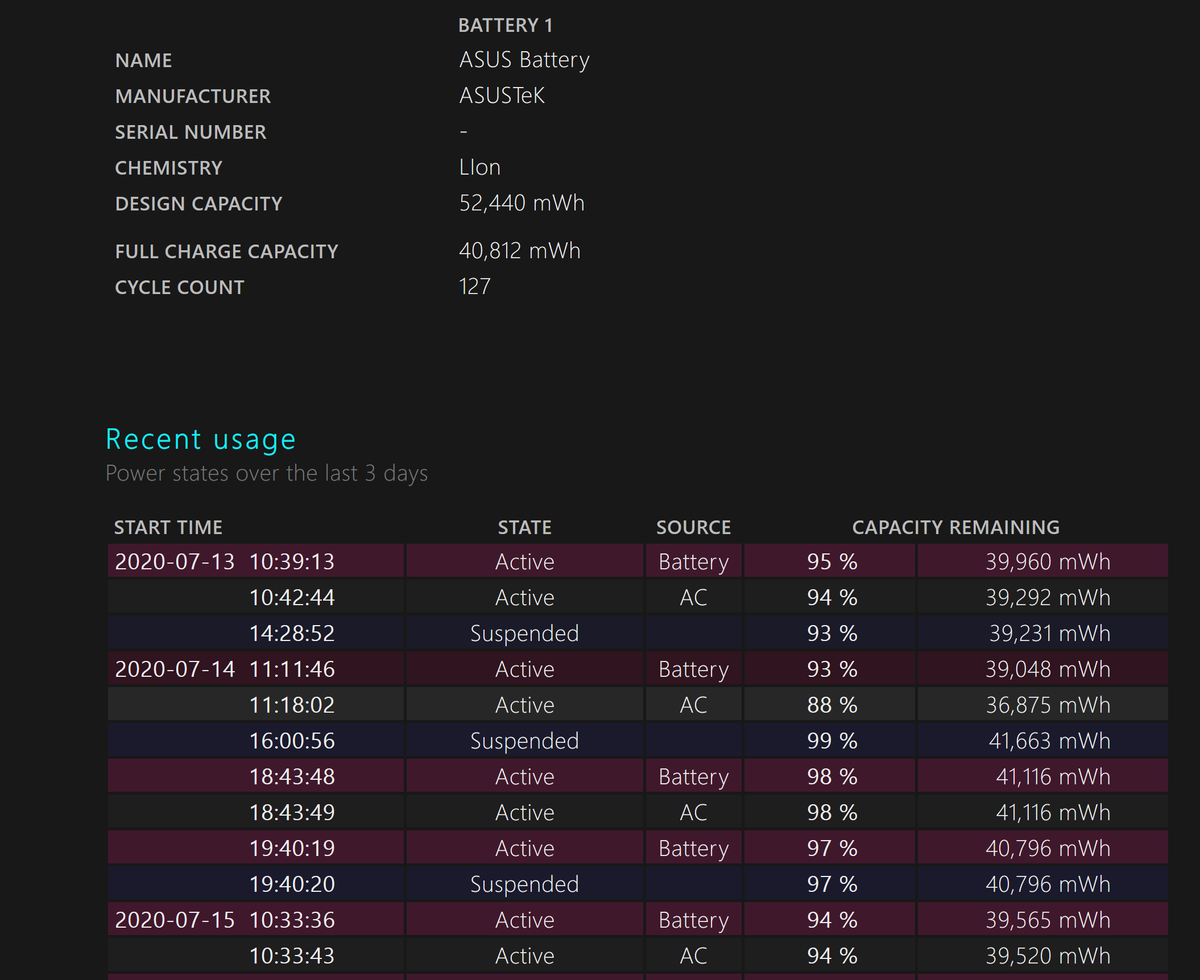
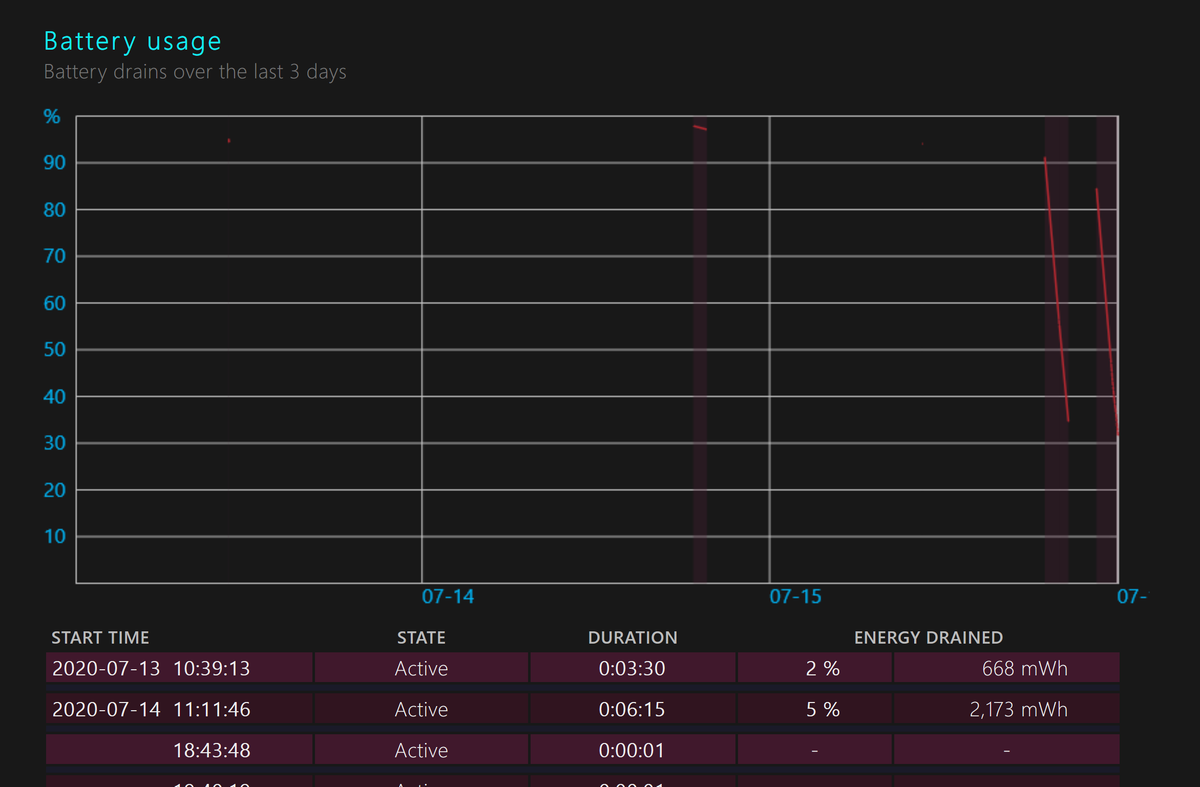
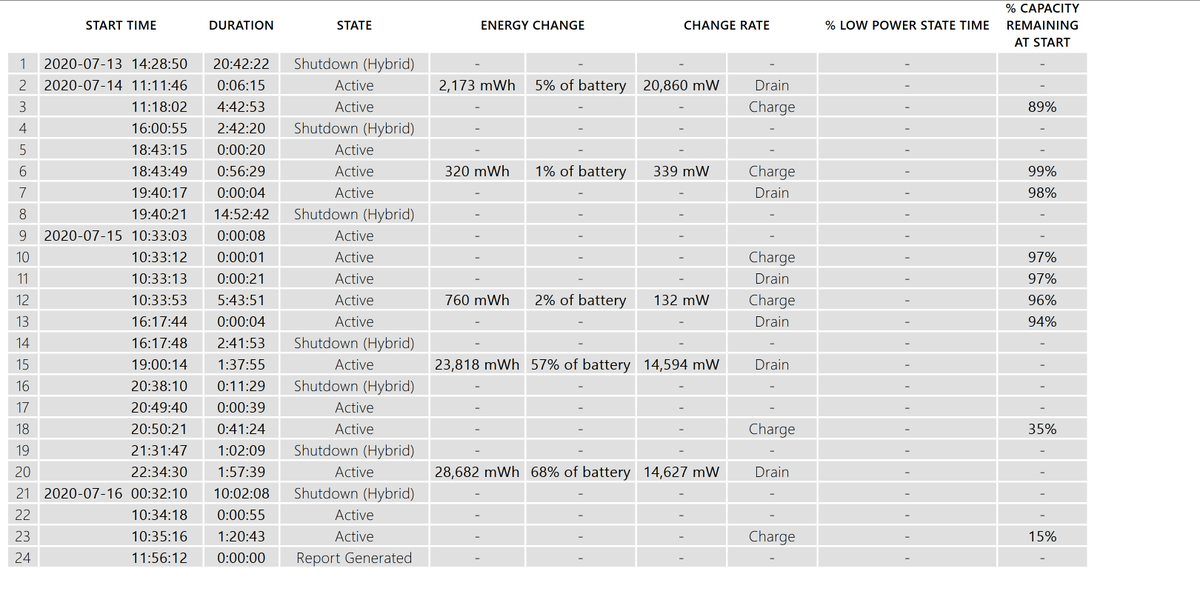
أحصل على تقرر متكامل عن بطارية الجهاز، عبر هذا الأمر
powercfg /batteryreport
انتظر دقيقتين ليعطيك لاحقاً موقع ملف التقرير
سيتضمن التقرير أوقات عملك على الجهاز والأوقات التي كنت تستخدم البطارية أو الكهرباء مباشرة
معدل الاستهلاك للطاقة ...إلخ
أحصل على تقرر متكامل عن بطارية الجهاز، عبر هذا الأمر
powercfg /batteryreport
انتظر دقيقتين ليعطيك لاحقاً موقع ملف التقرير
سيتضمن التقرير أوقات عملك على الجهاز والأوقات التي كنت تستخدم البطارية أو الكهرباء مباشرة
معدل الاستهلاك للطاقة ...إلخ
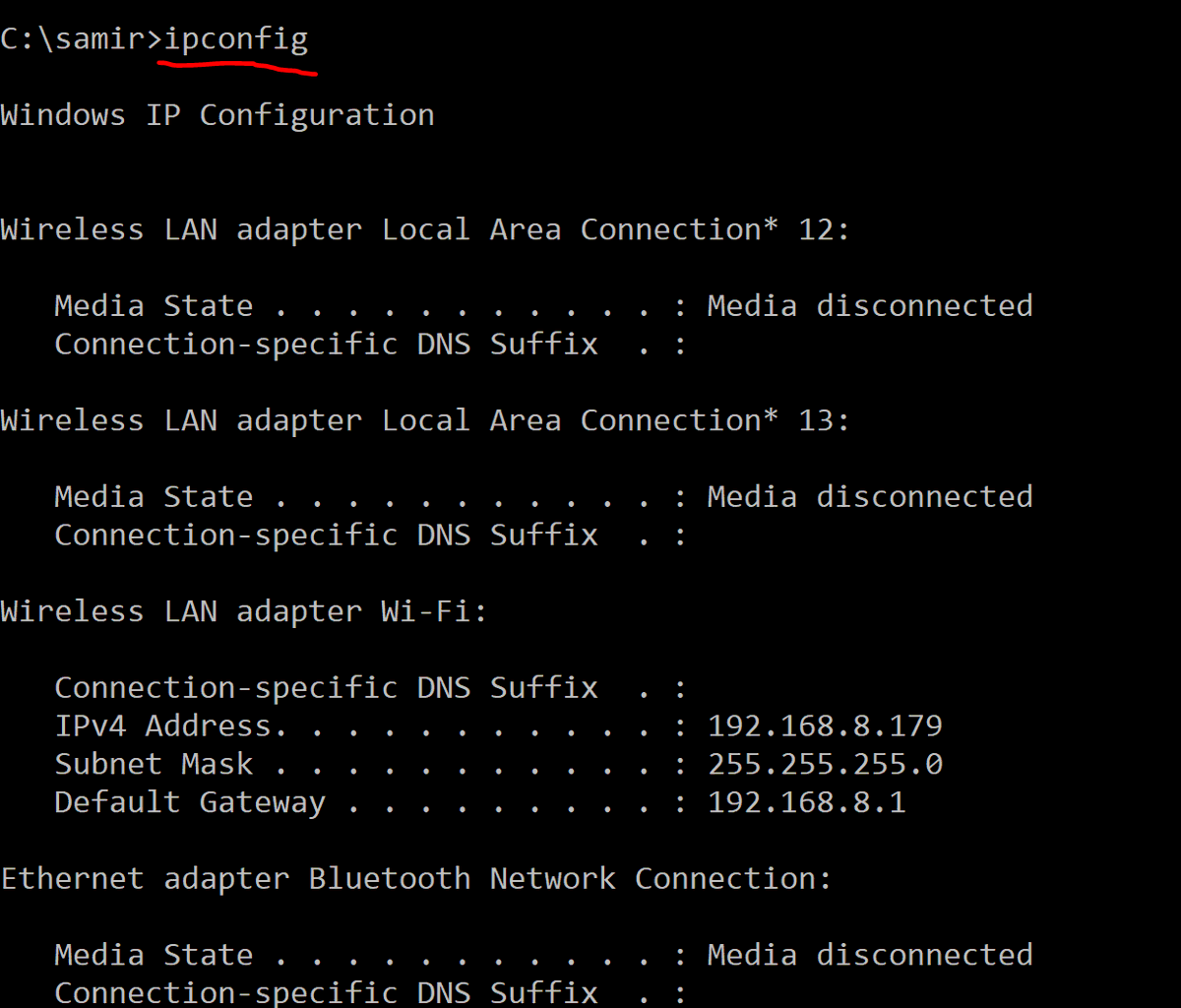
عبر هذا الأمر ipconfig
تستطيع معرفة معلومات عن إتصالك الحالي بالشبكة
ولكن في حالة كنت تواجه مشكلة بالإتصال مثل علامة التعجب الصفراء ⚠️ أو عدم ثبات الإتصال
فإستخدم هذه الأمرين لإصلاح المشكلة
ipconfig /release
ipconfig /renew
وهي تصلح معظم مشاكل الإتصال بالشبكة
تستطيع معرفة معلومات عن إتصالك الحالي بالشبكة
ولكن في حالة كنت تواجه مشكلة بالإتصال مثل علامة التعجب الصفراء ⚠️ أو عدم ثبات الإتصال
فإستخدم هذه الأمرين لإصلاح المشكلة
ipconfig /release
ipconfig /renew
وهي تصلح معظم مشاكل الإتصال بالشبكة
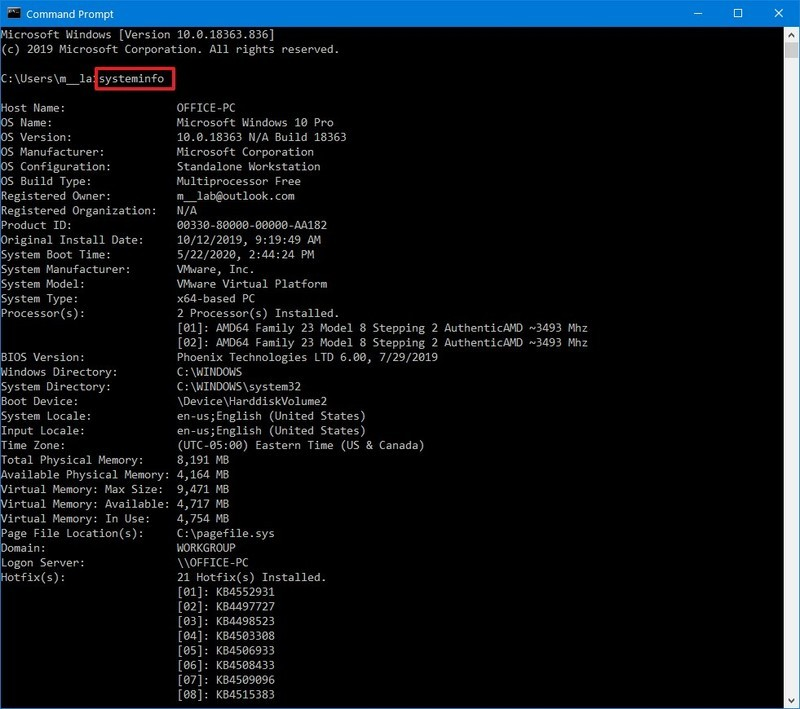
معلومات تفصيلية عن جهازك عبر هذا الأمر
systeminfo
من المعلومات:
رقم نسخة ويندوز
نوع النظام
استهلاك الرام
موقع ملفات النظام
موارد الإتصال
systeminfo
من المعلومات:
رقم نسخة ويندوز
نوع النظام
استهلاك الرام
موقع ملفات النظام
موارد الإتصال
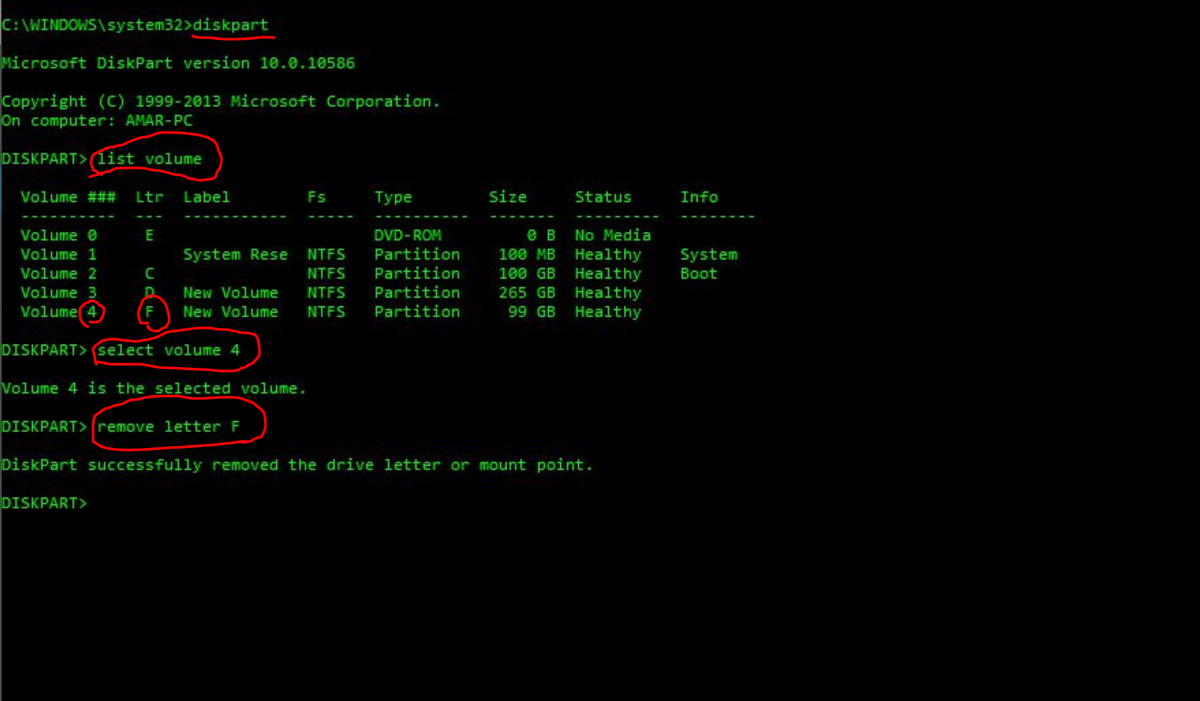
لإخفاء أحد أقسام القرص (الهارد)
اكتب Diskpart
ثم list volume
ستظهر لك جميع الأقسام
حدد القسم المراد بكتابة select volume مع رقم القسم
ثم اكتب remove letter مع حرف القسم
🟢لإظهار القسم مجدداً بنفس الخطوات أعلاه واستبدل remove بكلمة assign
اكتب Diskpart
ثم list volume
ستظهر لك جميع الأقسام
حدد القسم المراد بكتابة select volume مع رقم القسم
ثم اكتب remove letter مع حرف القسم
🟢لإظهار القسم مجدداً بنفس الخطوات أعلاه واستبدل remove بكلمة assign
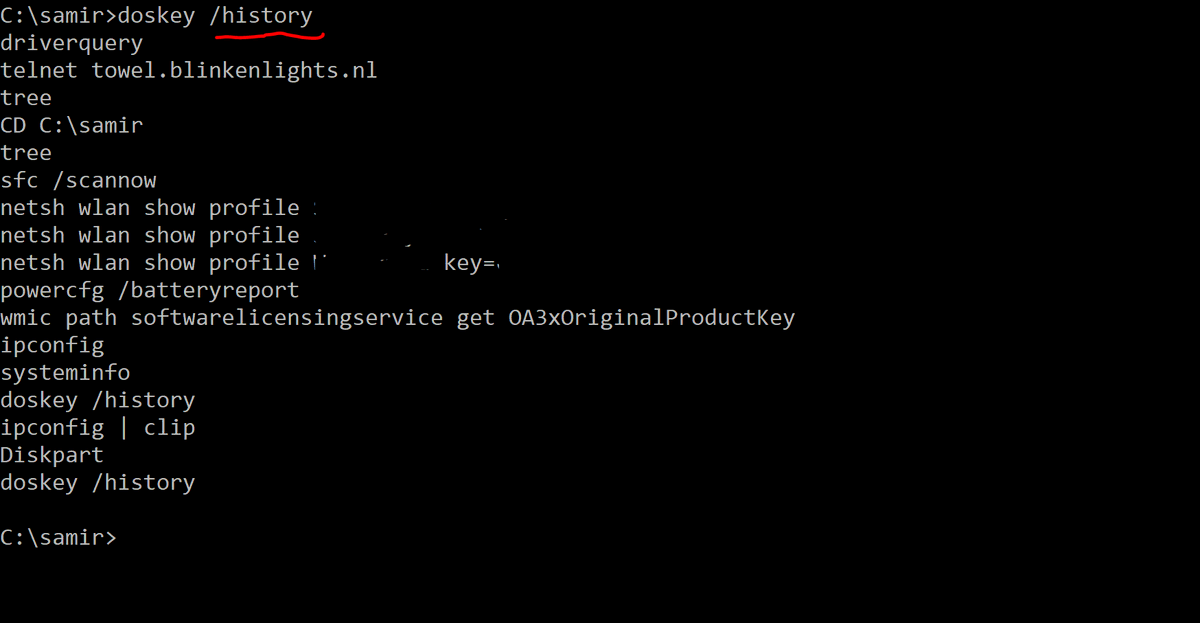
أخيراً
إذا كنت تريد العودة لأحد الأوامر التي استخدمتها مسبقاً ونسيتها
فاكتبر هذا الأمر doskey /history
فهو سيقوم بسرد جميع الأوامر التي استخدمتها
إذا كنت تريد العودة لأحد الأوامر التي استخدمتها مسبقاً ونسيتها
فاكتبر هذا الأمر doskey /history
فهو سيقوم بسرد جميع الأوامر التي استخدمتها
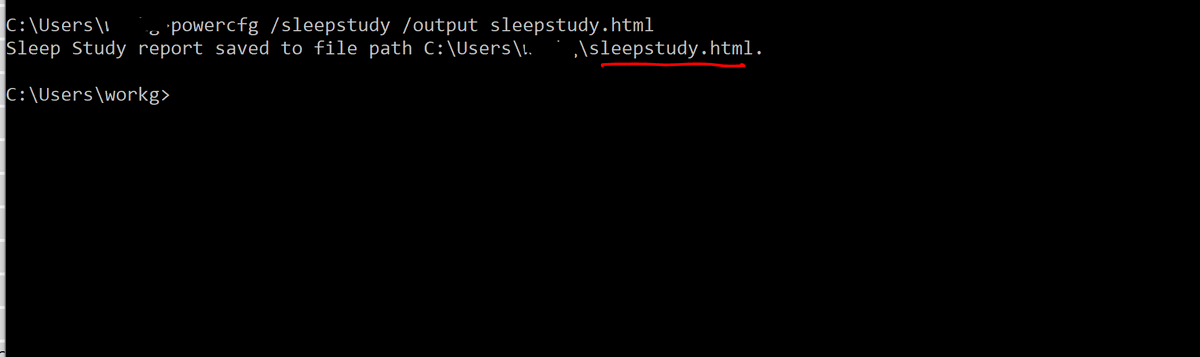
معلومات عن وقت عمل وإيقاف الجهاز
عبر هذا الأمر
powercfg /sleepstudy /output sleepstudy.html
وسيعطيك موقع التقرير
وستجد من خلاله متى آخر مرة تم تشغيل الجهاز ومتى تم إقفاله ومعلومات عديدة
عبر هذا الأمر
powercfg /sleepstudy /output sleepstudy.html
وسيعطيك موقع التقرير
وستجد من خلاله متى آخر مرة تم تشغيل الجهاز ومتى تم إقفاله ومعلومات عديدة
جاري تحميل الاقتراحات...