

♚للمبتدئين: طريقة عمل الشروحات التعلمية وتحريرها والتعديل عليها من خلال أحد أفضل برامج المونتاج camtasia studio وسوف أوضح الاتي ⇓
❶ تنزيل وتثبيت البرنامج
❷ طريقة التسجيل وإيقافه
❸ شرح ميزات وعناصر البرنامج
❹ توضيح طريقة الحفظ واختيار الصيغة المناسبة
يتبع↶
❶ تنزيل وتثبيت البرنامج
❷ طريقة التسجيل وإيقافه
❸ شرح ميزات وعناصر البرنامج
❹ توضيح طريقة الحفظ واختيار الصيغة المناسبة
يتبع↶

❶ تنزيل وتثبيت البرنامج
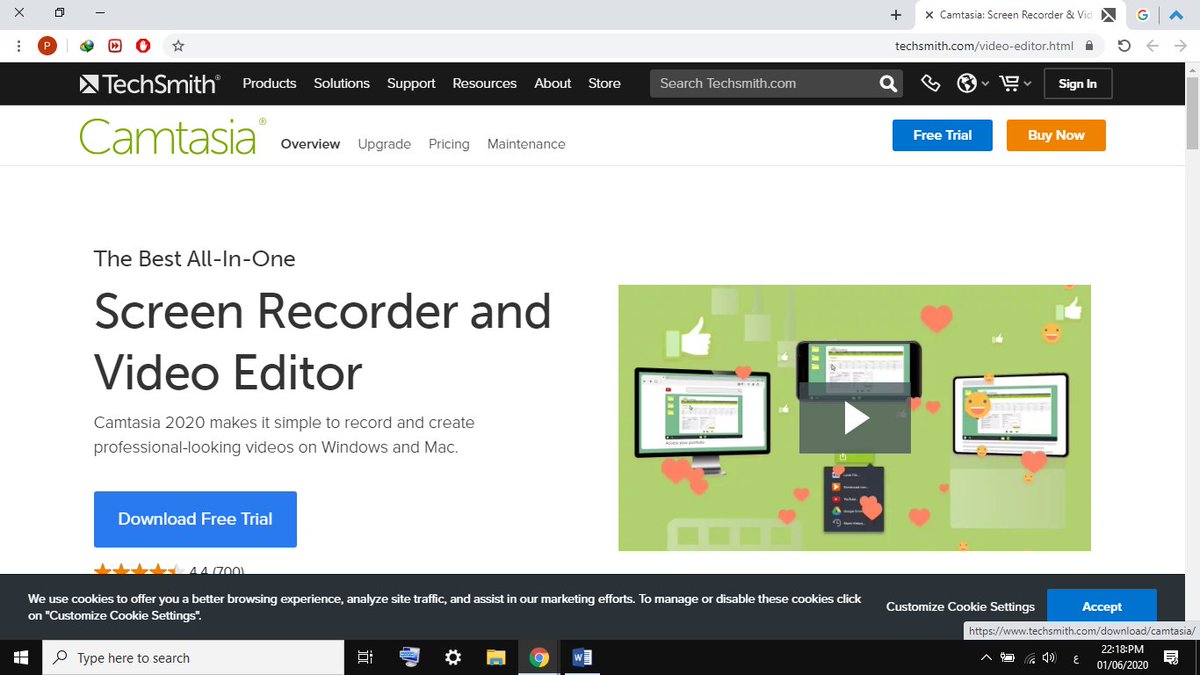
رابط تنزيل البرنامج من الموقع الرسمي وهو مجاني ولكن عند انشاء المونتاج راح يظهر شعار البرنامج على الفيديو بصورة شفافه ويمكنك تنزيلة بشكل مجاني من مواقع اخرى ☟
∞ techsmith.com
يتبع↶
رابط تنزيل البرنامج من الموقع الرسمي وهو مجاني ولكن عند انشاء المونتاج راح يظهر شعار البرنامج على الفيديو بصورة شفافه ويمكنك تنزيلة بشكل مجاني من مواقع اخرى ☟
∞ techsmith.com
يتبع↶
❷ طريقة التسجيل وإيقافه
توضيح طريقة بدء تسجيل الشاشة فيديو والايقاف بشكل نهائي وايضا بشكل مؤقت ثم الاستمرار وايضا تحديد مواقع بعض العناصر والميزات على البرنامج مثل ادوات التحرير والحفظ وعناصر الاضافات
تبع↶
توضيح طريقة بدء تسجيل الشاشة فيديو والايقاف بشكل نهائي وايضا بشكل مؤقت ثم الاستمرار وايضا تحديد مواقع بعض العناصر والميزات على البرنامج مثل ادوات التحرير والحفظ وعناصر الاضافات
تبع↶

❸ شرح ميزات وعناصر البرنامج
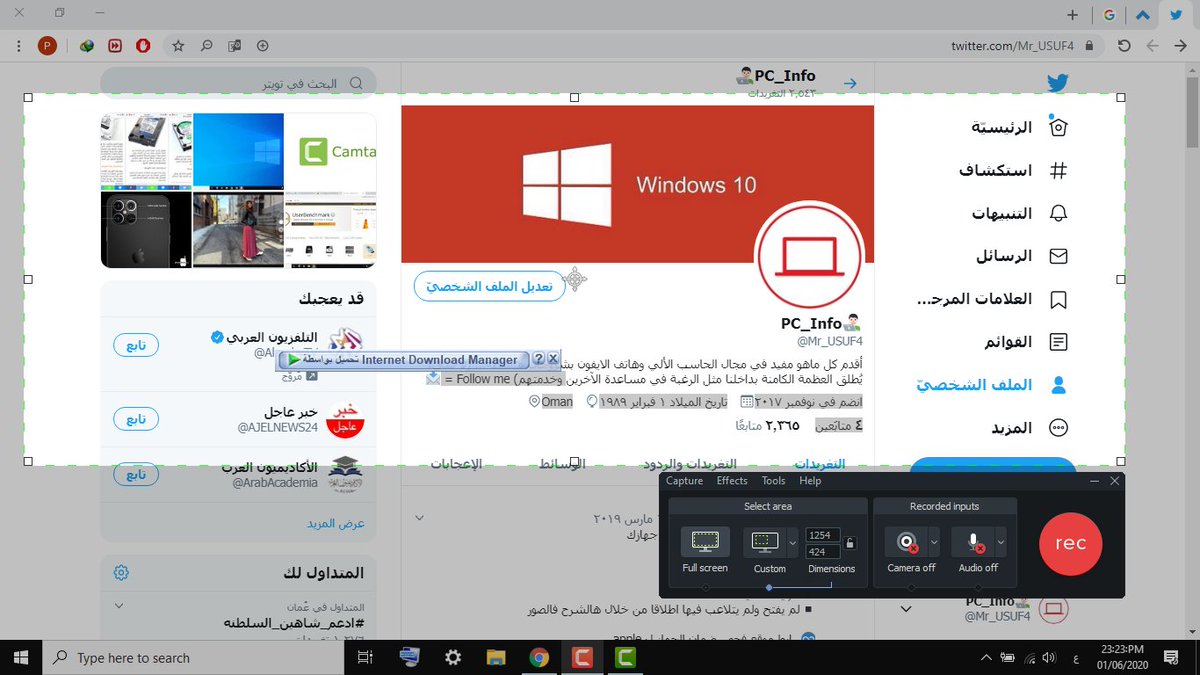
⏎ عند الضغط ع كلمة Record من اداة او برنامج التعديل سوف تظهر لك الصورة فالمرفق ويوجد بها بعض خيارت التحكم ☟
◄ مقاسات حدود الشاشة Custom
◄ كامل الشاشة Full Screen
◄ التحكم بصوت الكمبيوتر ومايك والكاميرا
ستتضح لك الصوره اكثر عند التجربة
تبع↶
⏎ عند الضغط ع كلمة Record من اداة او برنامج التعديل سوف تظهر لك الصورة فالمرفق ويوجد بها بعض خيارت التحكم ☟
◄ مقاسات حدود الشاشة Custom
◄ كامل الشاشة Full Screen
◄ التحكم بصوت الكمبيوتر ومايك والكاميرا
ستتضح لك الصوره اكثر عند التجربة
تبع↶
⏎بعد ايقاف تسجيل الفيديو المطلوب راح يفتح معك برنامج التعديل ع الفيديو وراح تقدر من خلالة
◄ معرفة مكان الفيديو ع البرنامج
◄ اضافة تظليل او تاثير لمؤشر الماوس Cursor Effect
◄ والتحكم بالزووم Animations
◄ معرفة مكان الفيديو ع البرنامج
◄ اضافة تظليل او تاثير لمؤشر الماوس Cursor Effect
◄ والتحكم بالزووم Animations

⏎وايضا اضافة تاثيرات بدء تشغيل الفيديو وايضا عند الانتهاء من خلال اداتي
◄ أداة Behaviors
◄واداة Transitions
◄ أداة Behaviors
◄واداة Transitions

⏎بالاضافة الى اهم اداة فالبرنامج وهي اداة وسائل الشرح تساعدك في توضيح المعلومة واعطاء تفاصيل اكثر وضوح فالشرح
◄ أداة Annotations
يتبع↶
◄ أداة Annotations
يتبع↶

⏎ ويوجد ايضا مكتبة يوجد بها الهديد من الملصقات يمكنك استخدامها للشرح وايضا يوجد خيار الاستيراد لاستيراد الصور ومقاطع الفيديو او اضافة صورة شعار او توقيع من خلال
◄اداة Library للملصقات
◄ اداة Media للاستيراد
يتبع↶
◄اداة Library للملصقات
◄ اداة Media للاستيراد
يتبع↶

⏎ ختاما نوضح طريقة الحفظ والتحكم بوسائل الشرح من حيث
◄طريقة الحفظ
◄قص جزء غير مرغوب من الفيديو
◄ تسريع جزء من الفيديو والتحكم ب اداة الزووم
◄ الاضافة والحذف والتحكم ببدء وانتهاء وسائل الشرح
♚انتهى الثريد وأتمنى اني قدمت المعلومات بشكل صحيح و اتمنى اني أفدتكم و لو بالقليل
◄طريقة الحفظ
◄قص جزء غير مرغوب من الفيديو
◄ تسريع جزء من الفيديو والتحكم ب اداة الزووم
◄ الاضافة والحذف والتحكم ببدء وانتهاء وسائل الشرح
♚انتهى الثريد وأتمنى اني قدمت المعلومات بشكل صحيح و اتمنى اني أفدتكم و لو بالقليل

رتبها @Rattibha
جاري تحميل الاقتراحات...