

شرح تطبيق المجلد الآمن في أجهزة سامسونج ومميزاته وطريقة عمله:
بداية الهواتف والانظمة الداعمة:
-تعمل بنظام أندرويد 7 أو أحدث:
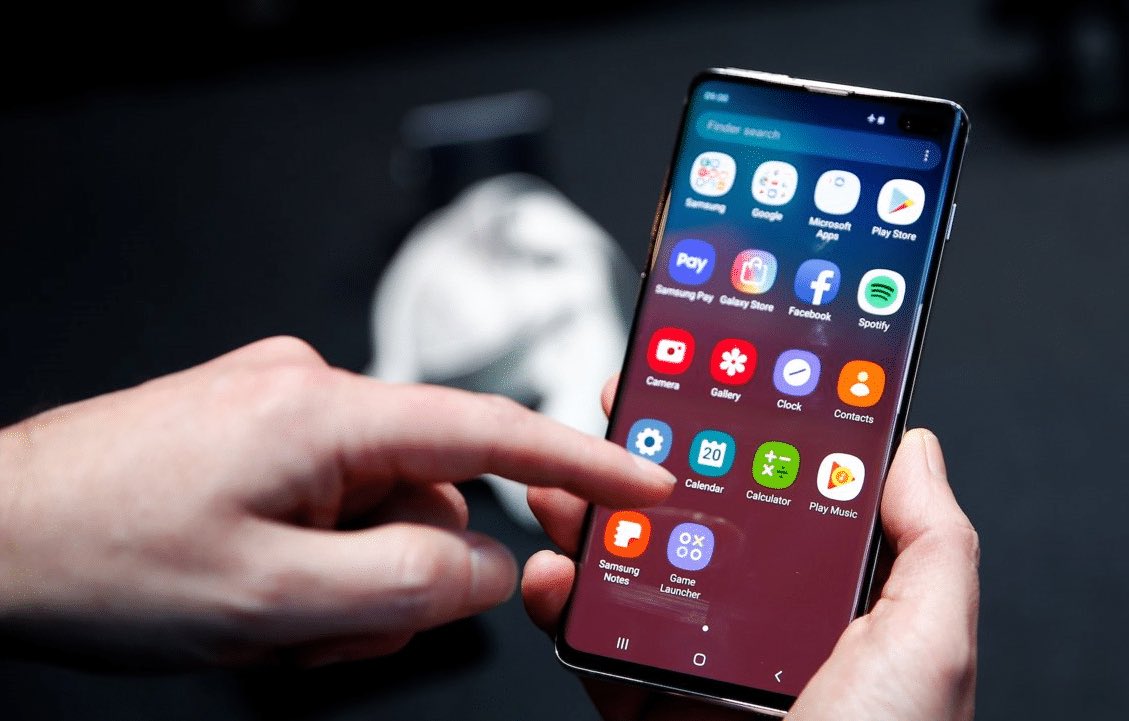
⭕️Galaxy S بدءًا من S6 حتى S10
⭕️Galaxy Note بدءًا من هواتف Note 8 حتى Note 10
⭕️Galaxy A20 A50 A70 A90
⭕️ Tab S بدءًا من S3.
#شروحات_عبدالله_اندرويد
بداية الهواتف والانظمة الداعمة:
-تعمل بنظام أندرويد 7 أو أحدث:
⭕️Galaxy S بدءًا من S6 حتى S10
⭕️Galaxy Note بدءًا من هواتف Note 8 حتى Note 10
⭕️Galaxy A20 A50 A70 A90
⭕️ Tab S بدءًا من S3.
#شروحات_عبدالله_اندرويد
مميزات التطبيق:
(المجلد الآمن)، والذي يعتمد على منصة الأمان Knox لإنشاء شاشة رئيسية جديدة محمية بكلمة مرور أو السمات البيومترية لجهازك. حيث يمكنك تخزين جميع ملفاتك الحساسة مثل: الصور، ومقاطع الفيديو، والتطبيقات، ولا يمكن الوصول إليها دون مصادقة منك ?.
#شروحات_عبدالله_اندرويد
(المجلد الآمن)، والذي يعتمد على منصة الأمان Knox لإنشاء شاشة رئيسية جديدة محمية بكلمة مرور أو السمات البيومترية لجهازك. حيث يمكنك تخزين جميع ملفاتك الحساسة مثل: الصور، ومقاطع الفيديو، والتطبيقات، ولا يمكن الوصول إليها دون مصادقة منك ?.
#شروحات_عبدالله_اندرويد
كيفية إعداد المجلد الأمن على هواتف سامسونج الداعمة:
1️⃣فى هاتفك ثم اضغط على خيار الإعدادات
2️⃣اضغط على خيار القياسات الحيوية والأمان
3️⃣اضغط على خيار المجلد الآمن
4️⃣سجل الدخول ببيانات حساب سامسونج الخاص بك.
انتظر قليلًا
6️⃣حدد نوع التأمين الذي تريده (كلمة مرور، نمط، بصمة الإصبع..
1️⃣فى هاتفك ثم اضغط على خيار الإعدادات
2️⃣اضغط على خيار القياسات الحيوية والأمان
3️⃣اضغط على خيار المجلد الآمن
4️⃣سجل الدخول ببيانات حساب سامسونج الخاص بك.
انتظر قليلًا
6️⃣حدد نوع التأمين الذي تريده (كلمة مرور، نمط، بصمة الإصبع..
كيفية نقل الملفات إلى المجلد الآمن:
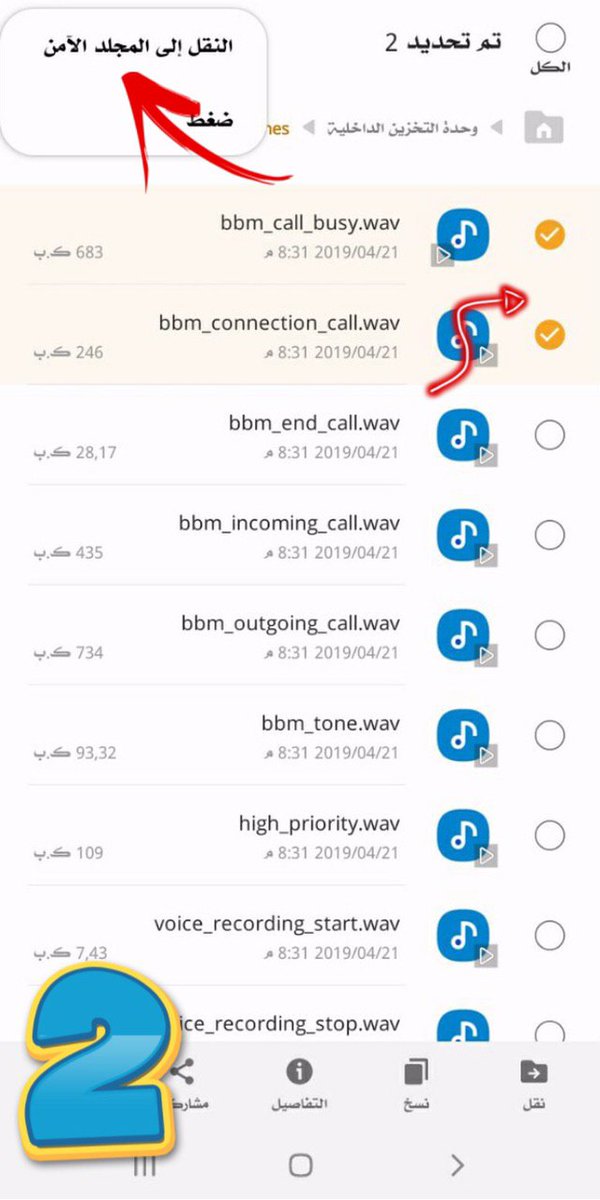
⭕️انتقل إلى تطبيق ملفاتي
⭕️حدد الملفات التي تريد نقلها بالضغط عليها مطولًا
⭕️اضغط على أيقونة (النقاط الثلاثة) الموجودة في الجزء العلوي الأيمن.
⭕️اضغط على خيار نقل إلى مجلد آمن ويجب هنا إدخال رمز الأمان قبل الموافقة على النقل.
⭕️انتقل إلى تطبيق ملفاتي
⭕️حدد الملفات التي تريد نقلها بالضغط عليها مطولًا
⭕️اضغط على أيقونة (النقاط الثلاثة) الموجودة في الجزء العلوي الأيمن.
⭕️اضغط على خيار نقل إلى مجلد آمن ويجب هنا إدخال رمز الأمان قبل الموافقة على النقل.
كيفية إضافة التطبيقات إلى المجلد الآمن:
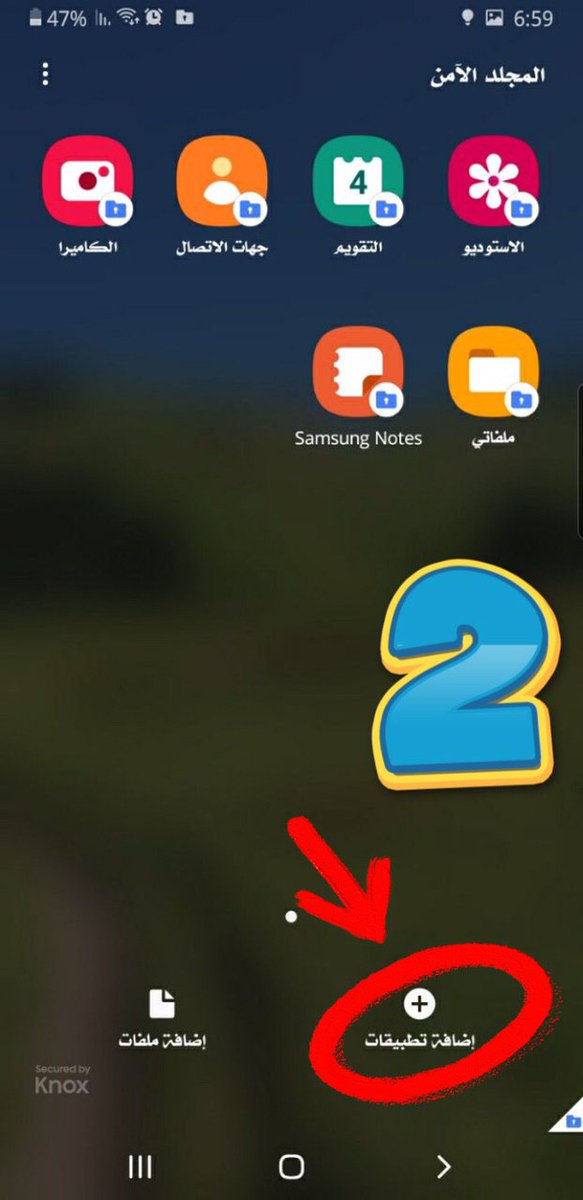
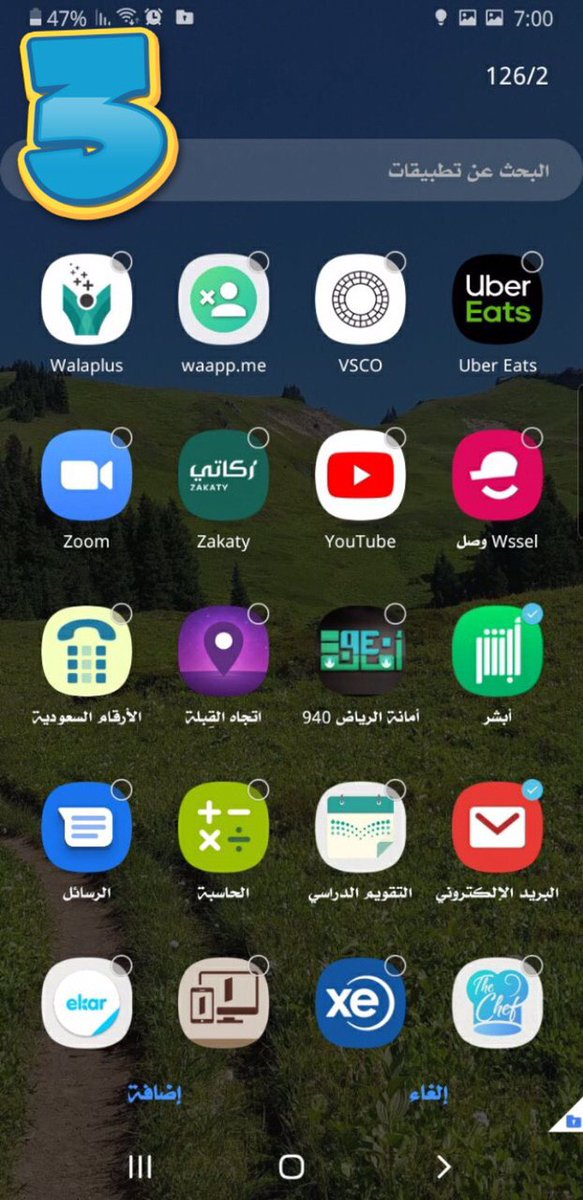
عند إضافة أي تطبيق إلى المجلد الآمن سيكون محميًا ولن يتم تشغيله إلا من خلال إلغاء قفل المجلد، ولإضافة التطبيقات ما عليك سوى اتباع الخطوات التالية:
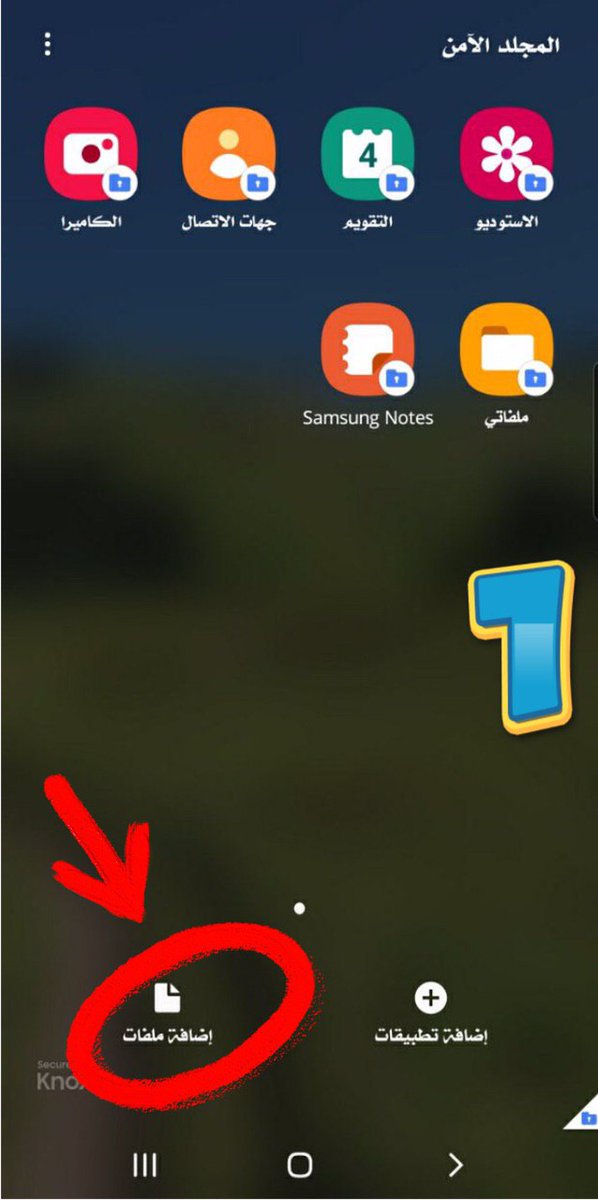
1️⃣انتقل إلى تطبيق المجلد الآمن على هاتفك.
2️⃣اضغط على خيار إضافة التطبيقات
عند إضافة أي تطبيق إلى المجلد الآمن سيكون محميًا ولن يتم تشغيله إلا من خلال إلغاء قفل المجلد، ولإضافة التطبيقات ما عليك سوى اتباع الخطوات التالية:
1️⃣انتقل إلى تطبيق المجلد الآمن على هاتفك.
2️⃣اضغط على خيار إضافة التطبيقات

*تعديل
يعمل أيضاً في النوت 4 آخر تحديث والنوت 5
يعمل أيضاً في النوت 4 آخر تحديث والنوت 5
جاري تحميل الاقتراحات...